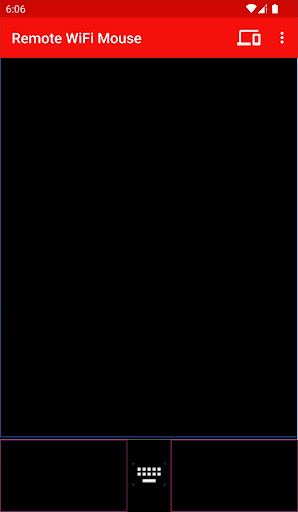
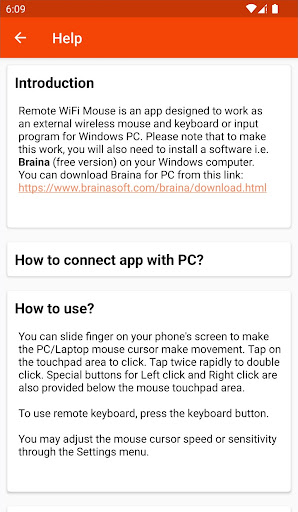
WiFi Mouse op afstand verandert uw Android -telefoon of tablet in een draadloze muis, toetsenbord en microfoon en laat u uw Windows -pc bedienen via een wifi -netwerk.U kunt ontspannen op de bank en afstandsbediening uw pc .
Functies:
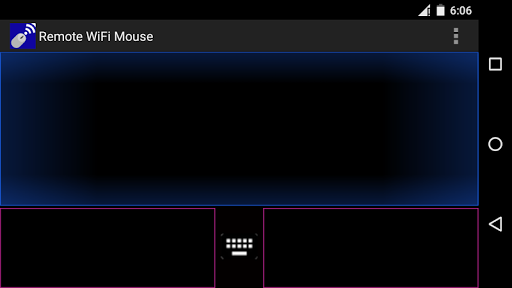
* muiscursorbeweging (externe controlemuis) - schuif vinger opTelefoon ' S -scherm om de pc / laptopmuiscursor te laten beweging maken.
* muis links en met de rechtermuisknop Ondersteuning - Tik op het scherm van de telefoon 'Klik.
* Middle Mouse -knop Scroll - Twee vingers glijden omhoog/omlaag om PC Middle Mouse Button Scroll te maken.
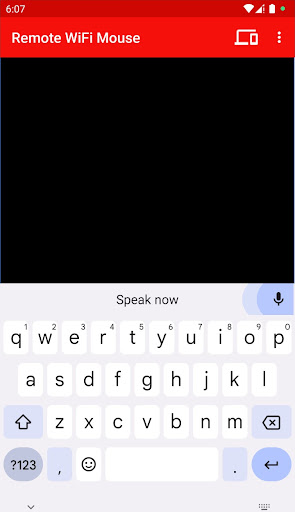
* Remote toetsenbordinvoer (externe bedieningstoetsenbord) - Druk op elke mobiele telefoon ' s -toets en pc doen hetzelfde.
* spraak -to -text (spraakherkenning) - dicteer in elke software of website op uw pc doorSprekend in uw telefoon/tablet.
* Music/Media Voice -opdrachten - Het is niet nodig om nummers op uw computer te zoeken.Zeg bijvoorbeeld gewoon, speel heupen Don ' t lieg of speel akon in de spraakopdrachtmodus en het nummer begint op je computer te spelen.
* Sluit / slaap / herstart / inlog op afstand door spraakopdrachten.
* Remote Control PowerPoint (PPT) Presentaties / Slideshow door spraakopdrachten.
* Open programma's, websites, bestanden op uw pc door spraakopdrachten
* Auto-connect bij het opstarten van applicaties
* Compatibel met XP / WindowsVista / Windows 7 / Windows 8 / Windows 10
* Controle muiscursorsnelheid / gevoeligheid
Hoe verbinding te maken met pc?
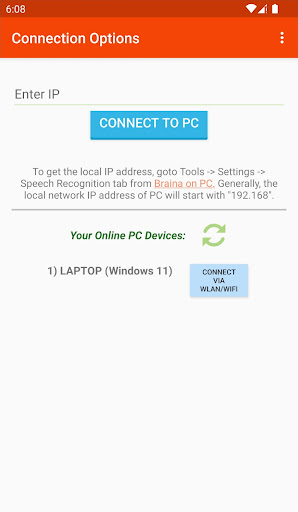
1) Zorg ervoor dat uw pc- en Android -apparaat zijn aangesloten op hetzelfde wifi -netwerk.Als u geen wifi -router hebt, kunt u ook WiFi Hotspot -faciliteit gebruiken om verbinding te maken.Zorg er ook voor dat Braina op uw pc draait.U kunt hier Braya voor pc downloaden: http://www.brainasoft.com/braina/download.html
2) Nu om verbinding te maken, heeft u IP -adres nodigvan uw pc op het wifi -netwerk.Ga naar Menu- & GT; Instellingen- & GT; Speech Recognition van Braina op pc om IP te krijgen.Van de "spraakoptie"Drop-down select & quot; gebruik braina voor Android & quot;.
3) U ziet een lijst met IP-adressen.Voer het eerste IP -adres in de lijst in de Android -app in en klik op Verbinden.Als u een fout krijgt, probeer dan de resterende IP -adressen in de lijst één voor één in te voeren totdat u wordt aangesloten.(Opmerking: IP -adres begint in het algemeen met 192.168)
Belangrijk: als er firewalls in uw netwerk zijn, maakt de externe wifi -muis -app mogelijk geen contact met Braina Assistant op uw computer.
ZieVeelgestelde vragen - http://www.brainasoft.com/remote_wifi_mouse/faqs.html voor meer informatie.


9Apps 4.9