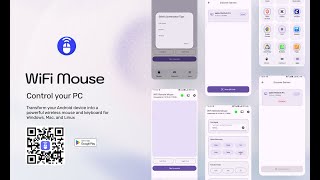
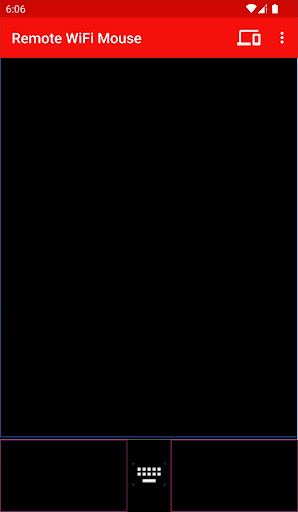
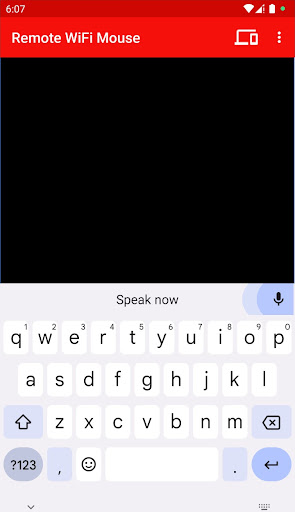
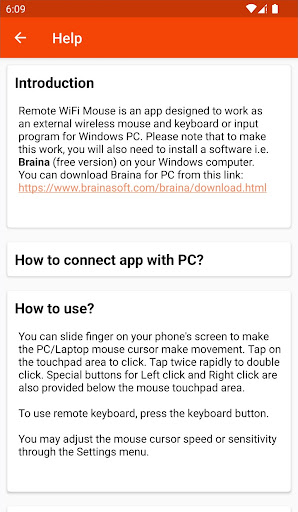
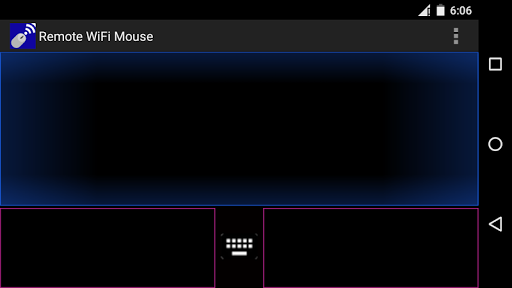
リモートWiFiマウスは、Android電話またはタブレットをワイヤレスマウス、キーボード、マイクに変え、WiFiネットワークでWindows PCを制御できます。ソファでリラックスしてリモートコントロールあなたのPC PC /ラップトップのマウスカーソルを動かすための電話の画面
* マウスの左と右クリックのサポート
- 電話の画面をタップして、PCマウスの左ボタンを作成するクリックします。
* ミドルマウスボタンスクロール - 2本の指が上下にスライドして、PC中央マウスボタンスクロールを作成します。
* リモートキーボード入力(リモートコントロールキーボード) - 携帯電話のキーとPCを押すと同じことが行われます。携帯電話/タブレットに話しかけます。
* 音楽/メディア音声コマンド - コンピューターで曲を検索する必要はありません。たとえば、腰をプレイするだけでは、音声コマンドモードで嘘をついたり、Akonをプレイしたりすると、曲はコンピューターで再生され始めます。>*リモートコントロールPowerPoint(PPT)プレゼンテーション /音声コマンドによるスライドショー
*音声コマンドによるPC上のPC上のファイルを開く
*アプリケーションの起動時に自動接続
* XP / Windowsと互換性Vista / Windows 7 / Windows 8 / Windows 10
*コントロールマウスカーソル速度 /感度
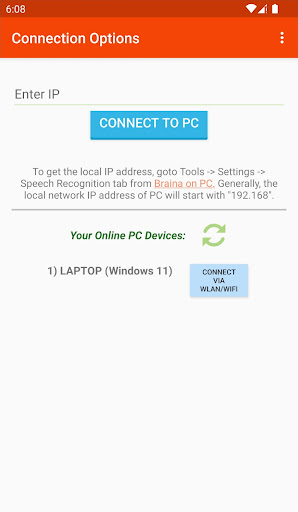
アプリをPCに接続する方法
1)PCおよびAndroidデバイスが同じWiFiネットワークに接続されていることを確認します。WiFiルーターがない場合は、WiFiホットスポット機能を使用して接続することもできます。また、BrainaがPCで実行されていることを確認してください。ここからPC用のBrainaをダウンロードできます: http://www.brainasoft.com/braina/download.html
2)接続するには、IPアドレスが必要になりますWiFiネットワーク上のPCの。IPを取得するには、ToolsメニューとGT;設定> PCのBrainaからの音声認識に移動します。「quot; speechオプション」から"ドロップダウン選択「Android&quot ;.
3)にbrainaを使用します。IPアドレスのリストが表示されます。Androidアプリのリストに最初のIPアドレスを入力し、[接続]をクリックします。エラーが発生した場合は、接続されるまでリスト内の残りのIPアドレスを1つずつ入力してみてください。(注:IPアドレスは通常192.168で開始されます
重要:ネットワークにファイアウォールがある場合、リモートWiFiマウスアプリはコンピューターのBrainaアシスタントと正常に接続できない場合があります。
よく尋ねられる質問-http://www.brainasoft.com/remote_wifi_mouse/faqs.html詳細については。


9Apps 4.9