
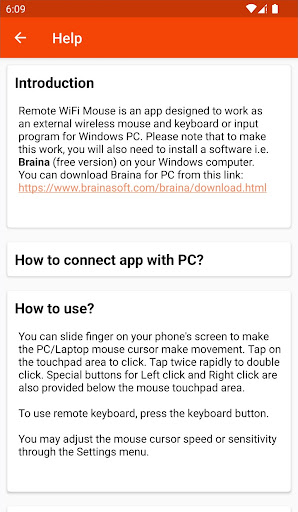
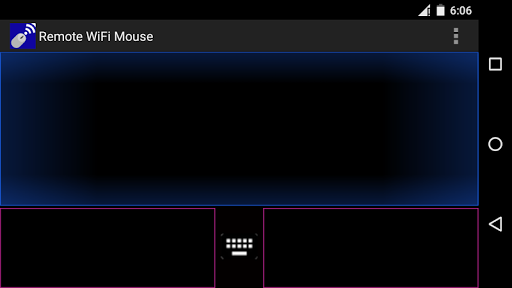
El mouse WiFi remoto convierte su teléfono o tableta Android en un mouse inalámbrico, teclado y micrófono y le permite controlar su PC de Windows a través de una red WiFi.Puede relajarse en el sofá y control remoto de su PC .
Características:
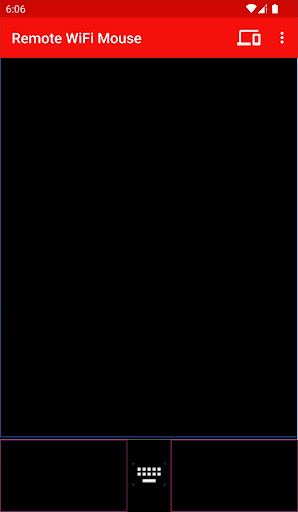
* Movimiento del cursor del mouse (mouse de control remoto) - deslice el dedo en el dedo encendidoPantalla de teléfono para hacer que el cursor del mouse PC / portátil haga movimiento.
* Haga clic en el mouse y el botón derecho - toque la pantalla del teléfono para hacer el botón de la izquierda del mouse de PC PCHaga clic.
* Descripción del botón del mouse medio - Dos dedos se deslizan hacia arriba/hacia abajo para hacer que el botón de mouse del mouse medio de PC.
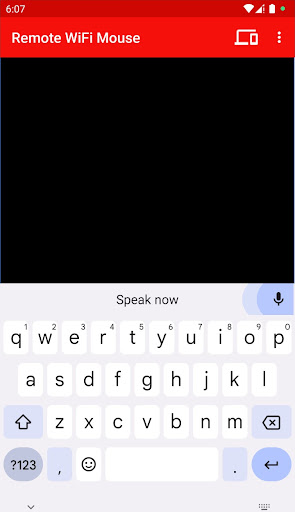
* Entrada de teclado remoto (teclado de control remoto)
- Presione cualquier tecla de teléfono móvil y la PC y la PC harán lo mismo.
* Speech -to -Text (Reconocimiento de voz) - Dictar en cualquier software o sitio web en su PC porHablando en su teléfono/tableta.
* Comandos de Voice Music/Media - No es necesario buscar canciones en su computadora.Por ejemplo, solo diga, toca las caderas, no mientan o tocen a Akon en modo de comando de voz y la canción comenzará a reproducirse en su computadora.
* apagar / dormir / reiniciar / iniciar sesión de forma remota por comandos de voz.
* Presentaciones de control remoto PowerPoint (PPT) Presentaciones / presentación de diapositivas por comandos de voz.
* Abra programas, sitios web, archivos en su PC por comandos de voz
* Connectación automática en el inicio de la aplicación
* Compatible con XP / WindowsVista / Windows 7 / Windows 8 / Windows 10
* Velocidad / sensibilidad del cursor del mouse de control
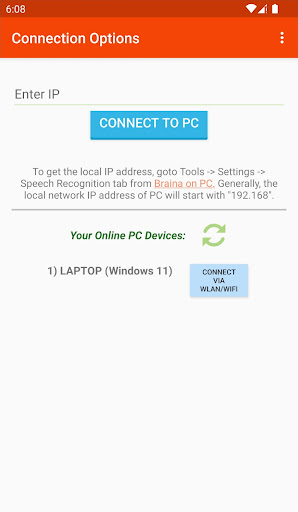
¿Cómo conectar la aplicación con PC?
1 1) Asegúrese de que su PC y su dispositivo Android estén conectados a la misma red WiFi.Si no tiene un enrutador WiFi, también puede usar la instalación de punto de acceso WiFi para conectarse.También asegúrese de que Braina esté funcionando en su PC.Puede descargar BrainA para PC desde aquí: http://www.brainasoft.com/braina/download.html
2) Ahora para conectarse, necesitará una dirección IPde su PC en la red WiFi.Para obtener IP, vaya a Menu- & GT de Herramientas; Configuración y reconocimiento de voz de BrainA en PC.De la opción de discurso & quot;desplegable seleccionar '' Use BrainA para Android & quot;.
3) Verá una lista de direcciones IP.Ingrese la primera dirección IP en la lista en la aplicación Android y haga clic en Connect.Si recibe un error, intente ingresar las direcciones IP restantes en la lista una por una hasta que se conecte.(Nota: la dirección IP generalmente comenzará con 192.168)
Importante: si hay firewalls en su red, la aplicación WiFi Mouse remota podría no conectarse con éxito con BrainA Assistant en su computadora.
verPreguntas frecuentes - http://www.brainasoft.com/remote_wifi_mouse/faqs.html para obtener más información.





9Apps 4.9














