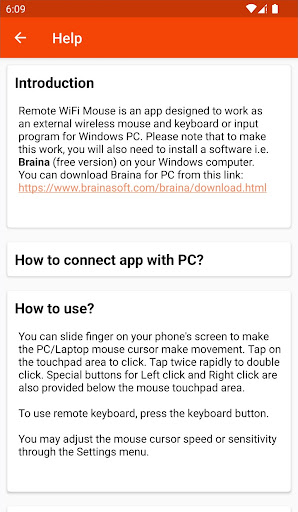
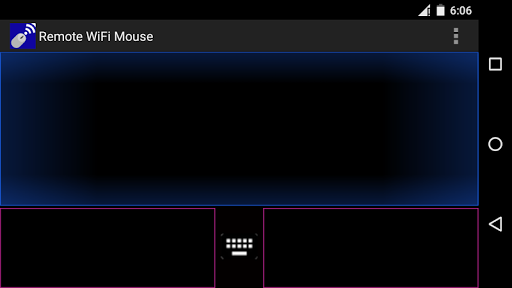
Remote WiFi Mouse mengubah ponsel Android Anda atau tablet menjadi mouse nirkabel, keyboard, dan mikrofon dan memungkinkan Anda mengontrol PC Windows Anda melalui jaringan WiFi.Anda dapat bersantai di sofa dan remote control pc .
fitur:
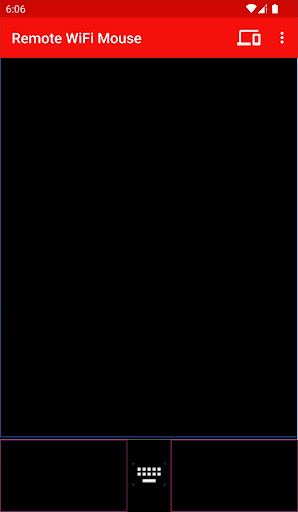
* Gerakan kursor mouse (mouse kontrol jarak jauh) - Jari geser menyalaLayar Telepon untuk Membuat Gerakan Make PC / Laptop Mouse.Klik.
* Gulir tombol mouse tengah - dua jari meluncur ke atas/ke bawah untuk membuat tombol mouse tengah mouse gulir.
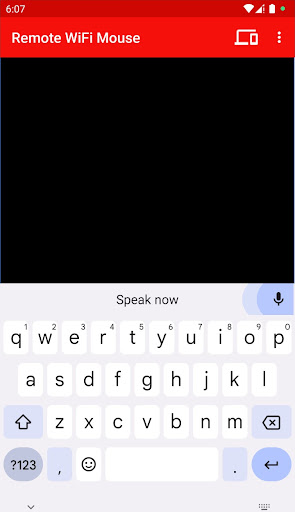
* input keyboard jarak jauh (keyboard kontrol jarak jauh) - Tekan tombol ponsel apa pun dan PC akan melakukan hal yang sama.
* ucapan -ke -teks (pengenalan suara) - Dikte dalam perangkat lunak atau situs web apa pun di PC Anda oleh olehBerbicara ke ponsel/tablet Anda.
* Perintah suara musik/media - Tidak perlu mencari lagu di komputer Anda.Misalnya, katakan saja, mainkan pinggul tidak berbohong atau mainkan akon dalam mode perintah suara dan lagu akan mulai diputar di komputer Anda.
* tutup / tidur / restart / log off dari jarak jauh oleh perintah suara.
* Remote Control PowerPoint (PPT) Presentasi / SlideShow dengan perintah suara.
* Buka program, situs web, file di pc Anda dengan perintah suara
* koneksi otomatis pada startup aplikasi
* kompatibel dengan xp / windowsVista / Windows 7 / Windows 8 / Windows 10
* Kontrol Kecepatan Kursor Mouse / Sensitivitas
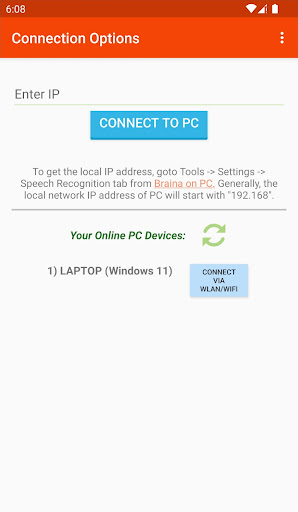
Bagaimana cara menghubungkan aplikasi dengan pc?
1) Pastikan perangkat PC dan Android Anda terhubung ke jaringan WiFi yang sama.Jika Anda tidak memiliki router wifi, Anda juga dapat menggunakan fasilitas wifi hotspot untuk terhubung.Pastikan juga Brana berjalan di PC Anda.Anda dapat mengunduh braitan untuk PC dari sini: http://www.brainasoft.com/braina/download.html
2) Sekarang untuk terhubung, Anda akan memerlukan alamat IP IPPC Anda di jaringan wifi.Untuk mendapatkan IP, buka menu Tools- & gt; pengaturan- & gt; pengenalan ucapan dari braitan di PC.Dari & quot; opsi ucapan & quot;drop-down select & quot; Gunakan basa untuk android & quot ;.
3) Anda akan melihat daftar alamat IP.Masukkan alamat IP pertama pada daftar di aplikasi Android dan klik Connect.Jika Anda mendapatkan kesalahan, lalu coba masukkan alamat IP yang tersisa di daftar satu per satu sampai Anda terhubung.(Catatan: Alamat IP umumnya akan dimulai dengan 192.168)
Penting: Jika ada firewall di jaringan Anda, aplikasi mouse WiFi jarak jauh mungkin tidak berhasil terhubung dengan Assistant Braitan di komputer Anda.
LihatPertanyaan yang Sering Diajukan - http://www.brainasoft.com/remote_wifi_mouse/faqs.html untuk informasi lebih lanjut.


9Apps 4.9