
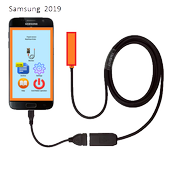
Cette application vous permet de capturer et d'enregistrer des vidéos depuis n'importe quelle caméra USB ou endoscope avec une qualité d'image HD.
Caractéristiques du produit:
• peut connecter une grande variété de caméras USB au gadget
• peut connecter des endoscopes Android au gadget
• peut enregistrer des photos sous forme de fichiers vidéo enregistrés à partir des appareils photo
• langues: anglais, espagnol, chinois, allemand, japonais, français, italien, russe
L'enregistrement peut commencer:
1) Lorsque vous appuyez sur un bouton spécial à l'écran (bouton vert)
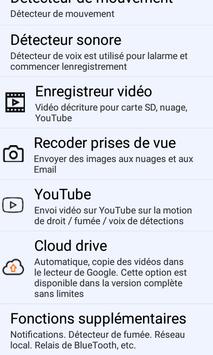
2) Par détecteur de mouvement
3) Par le détecteur de son (vous pouvez simplement crier fort et l'enregistrement commencera)
4) prévu
Comment ça marche?
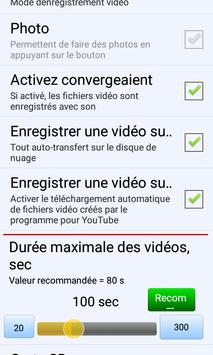
1) vidéos. Pour commencer l'enregistrement vidéo, vous devez appuyer sur le gros bouton dans le coin supérieur gauche de l'écran.
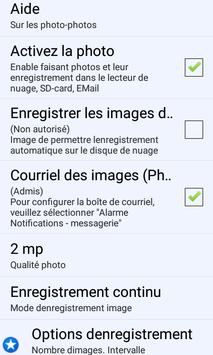
2) des photos. Pour faire la photo dont vous avez besoin, cliquez sur l'icône "photo" dans le coin supérieur droit de l'écran.
Certaines conditions sont requises pour pouvoir connecter le gadget à une caméra USB externe.
1) Vérifiez que votre gadget peut prendre en charge USB OTG. Cela signifie que vous pouvez connecter différents périphériques (par exemple, un lecteur flash USB, un disque USB, etc.) à votre gadget via USB.
2) La caméra USB doit prendre en charge le standard UVC. Cela signifie que cette caméra USB peut être utilisée sous Android.
3) Un câble micro USB OTG de haute qualité doit être utilisé pour connecter la caméra USB et le gadget. Cela signifie que ce câble ne doit pas être très long - plus le câble est court, mieux c'est.
Pourquoi l'écran est noir?
Supposons que votre gadget prend en charge la fonction OTG et que la caméra USB soit compatible avec ANDROID. Mais l'écran reste noir.
Pourquoi? La raison peut en être que vous ne choisissez pas "Utiliser par défaut pour ce périphérique USB" dans la boîte de dialogue.
Cette boîte de dialogue apparaît lorsque vous démarrez l'application avec une caméra USB connectée.
L'apparence de cette boîte de dialogue est garantie après le redémarrage du gadget.

9Apps 4.9











