

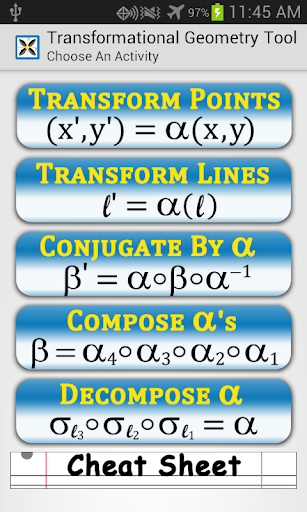
Erstellen Sie Übersetzungen, Rotationen, Reflexionen, Gleitreflexionen und strecken und verwenden Sie sie zusammen
1. Punkte umwandeln und 2. Transformationslinien, 3. Konjugierte Transformationen
4. Transformationen verfassen
5. Transformationen abzählen
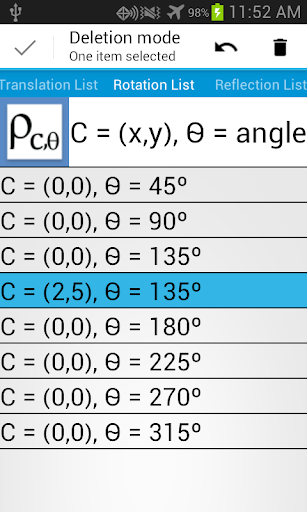
Die App speichert alle Ihre Punkte, Linien und Transformationen in einer Liste, damit Sie sie wiederverwenden können. Ihre Berechnungen werden auch gespeichert, und Sie können Elemente jederzeit aus einer Liste löschen.
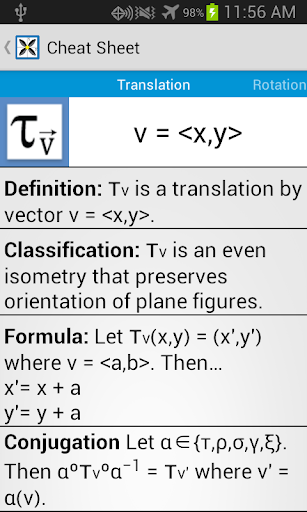
Die App verfügt außerdem über eine "Cheat-Sheet-Aktivität, mit der Sie Definitionen, Formeln und Transformationseigenschaften erlernen können.
Weitere Funktionen gehören:
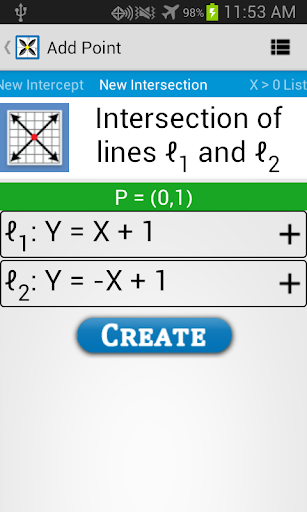
A. Fünf Möglichkeiten, einen Punkt zu erstellen:
1. Geben Sie die (x, y) -Oordinaten ein.
2. Finden Sie den Mittelpunkt von zwei Punkten.
3. Finden Sie einen Punkt auf einer beliebigen Zeile mit einem X- oder Y-Wert.
4. Finden Sie den X- oder Y-Intercept von einer Zeile.
5. Finden Sie die Kreuzung von zwei nicht parallelen Linien.
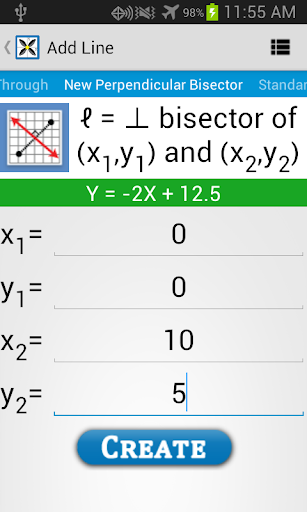
B. Fünf Möglichkeiten, eine Zeile zu erstellen:
1. Geben Sie die (A, B-, C) -Werte für eine Standard-Gleichungsleitung ein: AX BY C = 0.
2. Geben Sie die (m-, b) -Werte für eine Neigungs-Intercept-Linie ein: MX B = 0.
3. Geben Sie den (a) Wert für eine vertikale Linie ein: x = a.
4. Finden Sie die Linie durch zwei verschiedene Punkte.
5. Finden Sie den senkrechten Bisektor von zwei verschiedenen Punkten.
C. Unterstützung für Porträt- und Landschaftsmodus.
D. Die Fähigkeit, Transformationsergebnisse zu speichern (z. B. transformierte Punkte oder Zeilen) in eine Liste.
E. Die Fähigkeit, Löschen rückgängig zu machen.
Generalfluss von App:
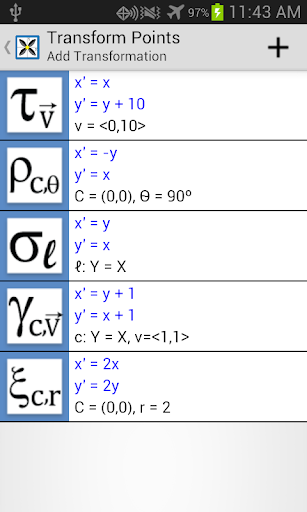
A. Öffnen Sie eine der fünf Transformationsaktivitäten auf dem Startbildschirm.
Sie sehen eine Liste von Transformationen, die jeweils mit einem Symbol, das den Transformationstyp darstellt.
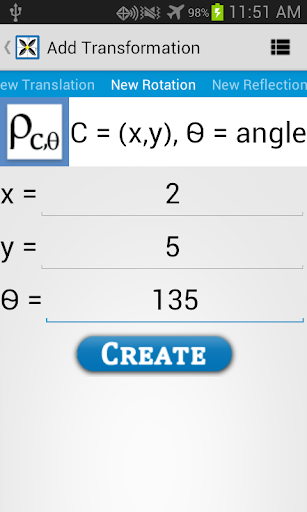
B. Fügen Sie der Aktivitätsliste eine Transformation hinzu.
1. Klicken Sie auf die Schaltfläche " ".
2. Erstellen Sie eine neue Transformation oder wählen Sie eine aus einer Liste aus.
Die Transformation sollte jetzt oben in der Transformationsliste angezeigt werden.
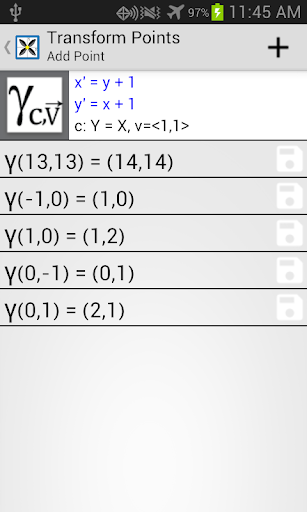
C. Fügen Sie der Transformation Artikel hinzu.
1. Klicken Sie auf die Umwandlungsliste.
Eine andere Liste sollte mit dem Umwandlungslistenelement als Header geöffnet werden.
2. Klicken Sie auf die Schaltfläche " ".
3. Erstellen Sie einen neuen Element oder wählen Sie eine aus einer Liste aus.
Der Artikel sollte jetzt oben in der Liste zusammen mit dem Transformationsergebnis angezeigt werden.
D. Wenn gewünscht, klicken Sie auf das Transformationsergebnis, um ihn während der gesamten App zu speichern.




9Apps 4.9
















