

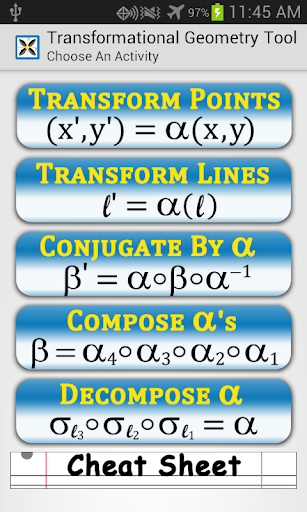
Créez des traductions, des rotations, des réflexions, des réflexions de glissement et des étirements et utilisez-les à 1. Points de transformation
2. Transformer les lignes
3. Transformations de conjugué
4. Composer des transformations
5. Transformations décomposées
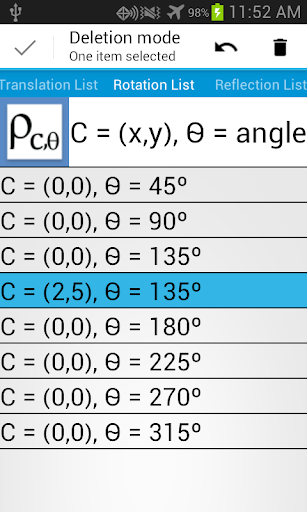
L'APP enregistre tous vos points, lignes et transformations en liste afin que vous puissiez les réutiliser. Vos calculs seront également enregistrés et vous pouvez supprimer des éléments d'une liste à tout moment.
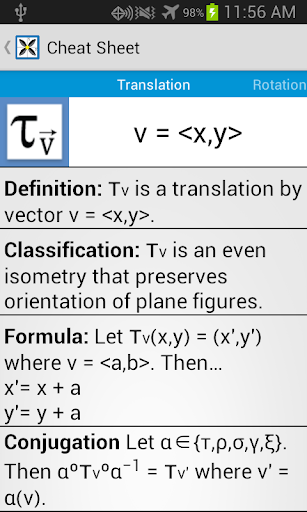
L'application dispose également d'une activité "Feuille de triche" pour vous aider à apprendre des définitions, des formules et des propriétés de transformation.
Autres caractéristiques incluez:
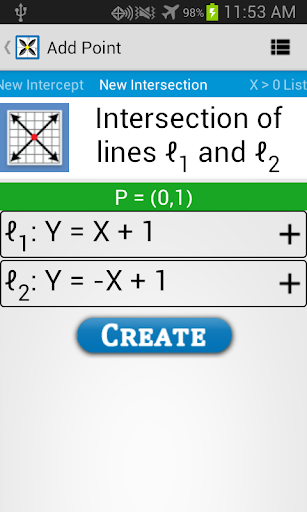
A. Cinq façons de créer un point:
1. Entrez les coordonnées (x, y).
2. Trouvez le point milieu de deux points.
3. Trouvez un point sur n'importe quelle ligne donnée une valeur X ou Y.
4. Trouvez l'interception X- ou Y-intercepte d'une ligne.
5. Trouvez l'intersection de deux lignes non parallèles.
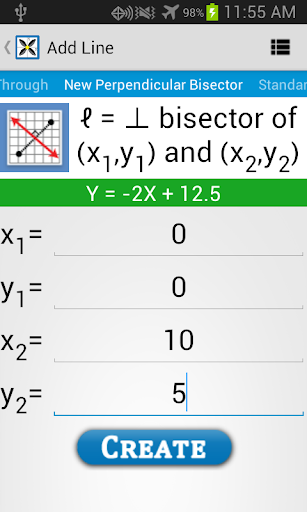
B. Cinq façons de créer une ligne:
1. Entrez les valeurs (A, B, C) pour une ligne d'équation standard: AX BY C = 0.
2. Entrez les valeurs (m, b) pour une ligne d'interception de pente: MX B = 0.
3. Entrez la valeur (a) pour une ligne verticale: x = a.
4. Trouvez la ligne à travers deux points distincts.
5. Trouvez le bissecteur perpendiculaire de deux points distincts.
C. Support pour le mode portrait et paysage.
D. La possibilité de sauvegarder les résultats de la transformation (par exemple des points ou des lignes transformées) vers une liste.
E. La capacité d'annuler la suppression.
Flux général de l'application:
A. Ouvrez l'une des cinq activités de transformation sur l'écran d'accueil.
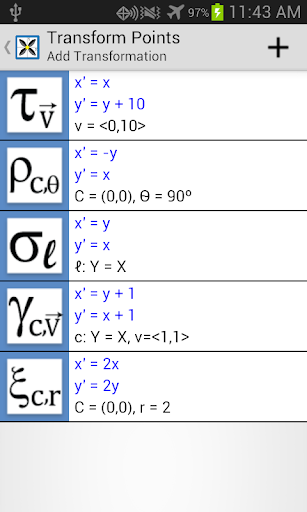
Vous verrez une liste de transformations, chacune avec une icône représentant le type de transformation.
B. Ajoutez une transformation à la liste d'activités.
1. Appuyez sur le bouton " ".
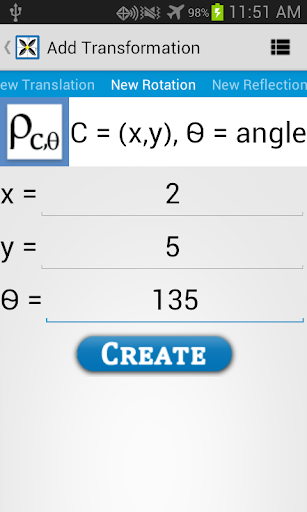
2. Créez une nouvelle transformation ou choisissez-en une dans une liste.
La transformation doit maintenant apparaître en haut de la liste de transformation.
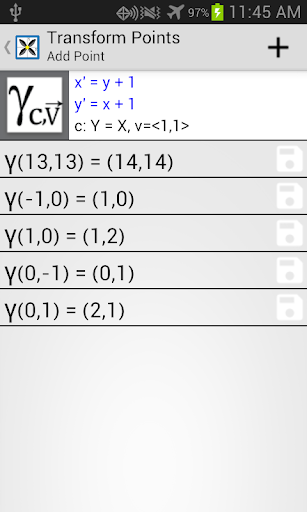
C. Ajouter des éléments à la transformation.
1. Cliquez sur l'élément de la liste de transformation.
Une autre liste doit-être glisser avec l'élément de la liste de transformation comme en-tête.
2. Appuyez sur le bouton " ".
3. Créez un nouvel élément ou choisissez-en un dans une liste.
L'élément doit maintenant apparaître en haut de la liste, ainsi que le résultat de la transformation.
D. Si vous le souhaitez, cliquez sur le résultat de la transformation pour l'enregistrer pour une utilisation dans l'application.





9Apps 4.9











