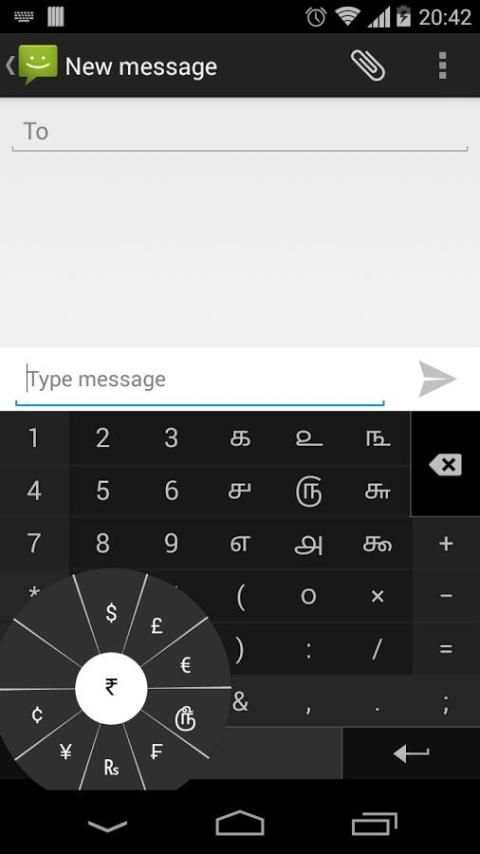
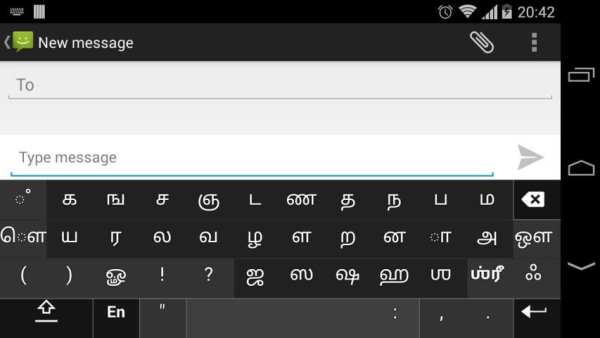
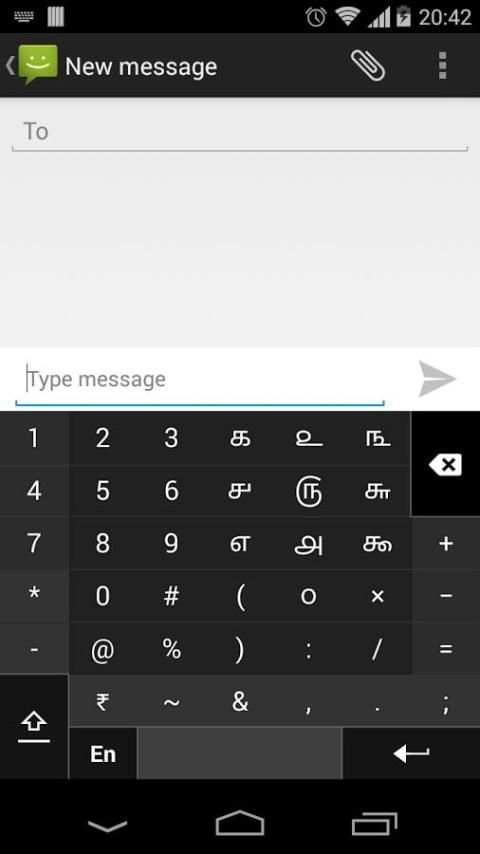
swarachakra on 9Apps

Free download latest swarachakra for Android here and enjoy it with your phone. Below you can download a list of top and latest apps related to swarachakra . 9APPS is a fast, safe app store. With 9APPS, you can save a lot of time on searching and downloading apps.

#1 Swarachakra Bangla Keyboard
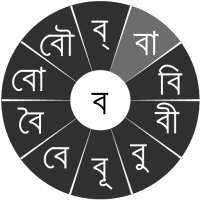
Swarachakra Bangla Keyboard
Rating: star 4.3 | Version: 2.01 | Size: 606.8KB
Swarachakra Bangla Keyboard скриншот 1 Swarachakra Bangla Keyboard скриншот 2 Swarachakra Bangla Keyboard скриншот 3

মোদের গরব, মোদের আশা, আ-মরি বাংলা ভাষা - অতুলপ্রসাদ সেন
If your device can display this sentence in Bengali perfectly, then your device supports Bengali and Swarachakra should also work well. If you do not see any text, or if some of the words are incorrect, Swarachakra may not work well.
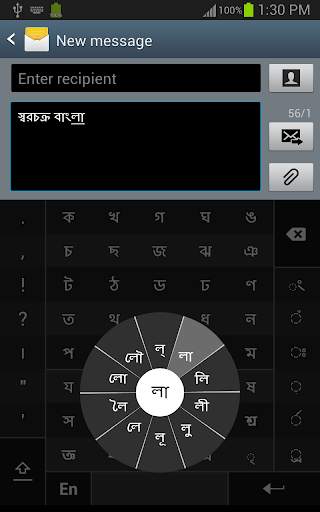
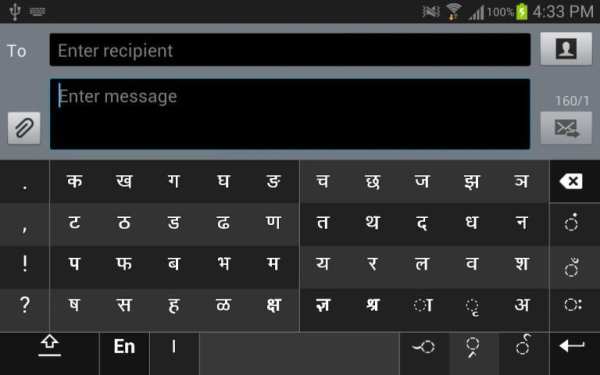
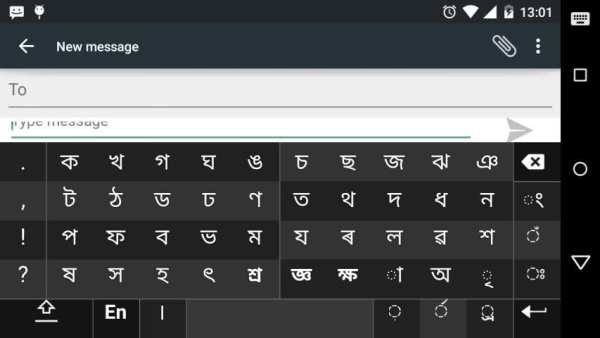
Swarachakra Bangla (স্বরচক্র বাংলা) is a touch-screen keyboard for inputting text in Bengali. (Swarachakra is also available in Hindi, Marathi, Gujarati, Telugu, Kannada, Malayalam, Odia, Punjabi, Konkani and Tamil). Swarachakra uses a logically ordered design based on the structure of Bangla script. It displays the consonants sequenced according to the logical structure of Bangla script, phonetically grouped and arranged in a grid similar to those found in most school textbooks.
Typing with Swarachakra
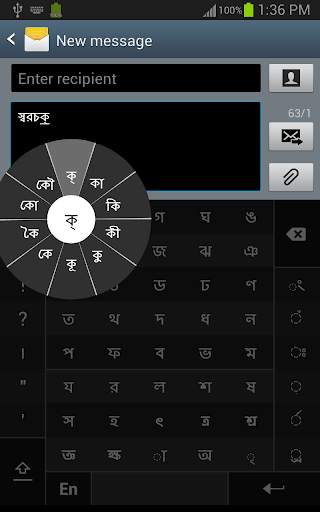
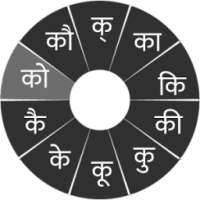
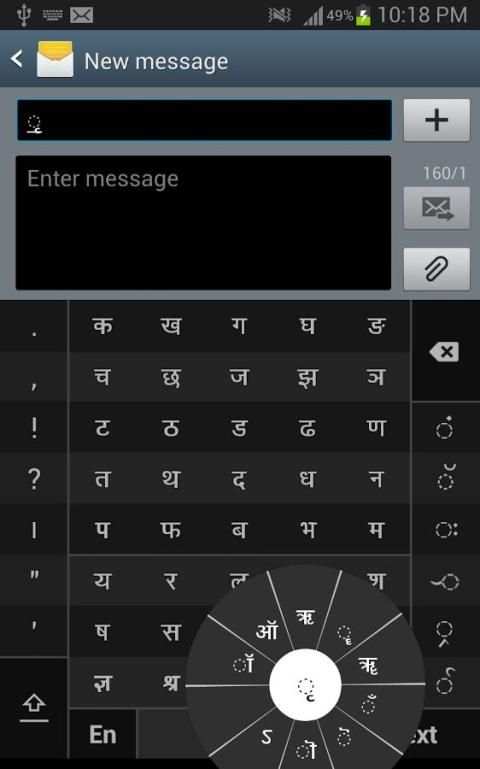
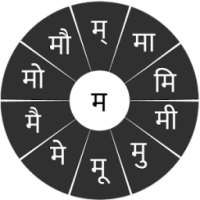
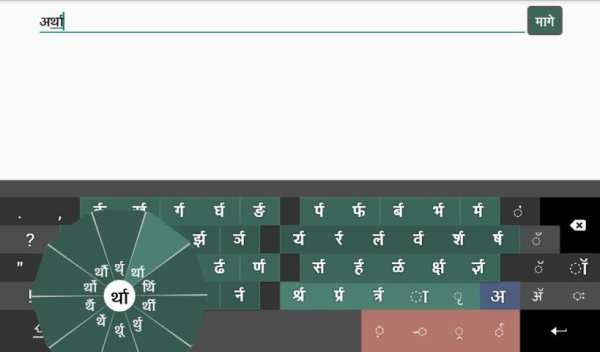
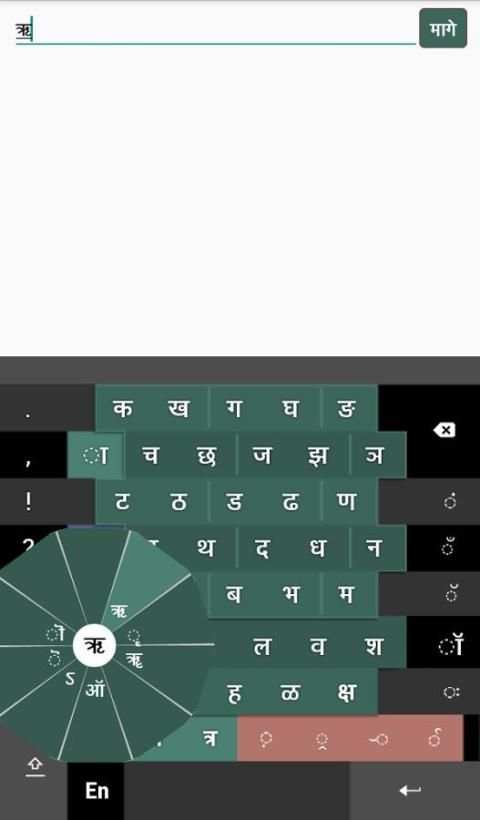
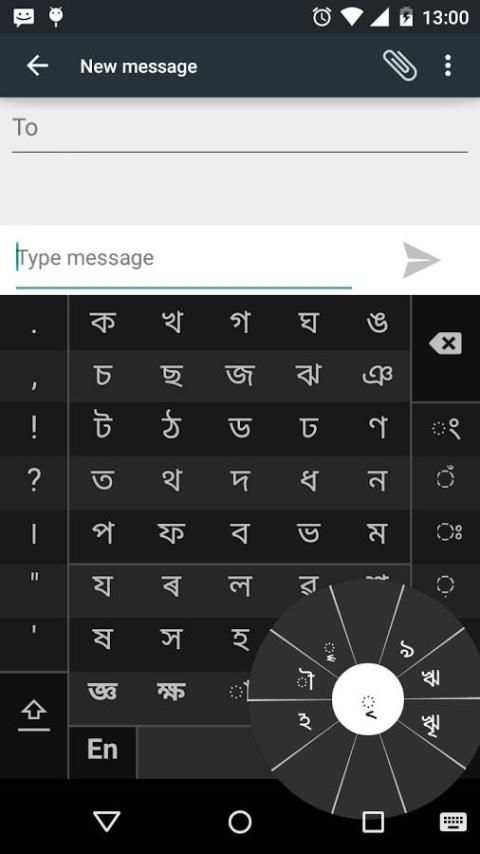
In Bangla, we frequently need to type a combination of a consonant (ধ) and a matra (ো) like ধ ো = ধো. When you touch a consonant, a chakra with combination of consonants and 10 frequent matras pops up (ধা, ধি,ধী, ধু, ধূ, ধে, ধৈ, ধো, ধৌ..). The chakra gives a preview of the possible character combinations. To select a combination, you slide the stylus or finger towards it.
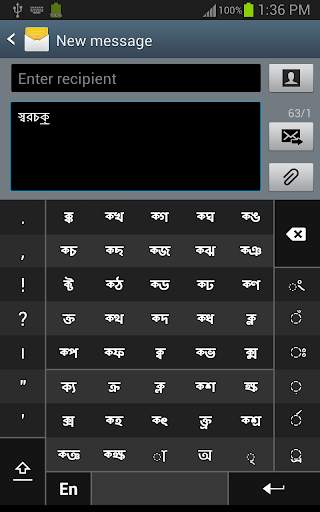
Typing conjuncts like ক্রি , ষ্থ, চ্য় is particularly hard for most people. Swarachakra makes it easy. First tap on the first part of the combination and select the halant from the chakra (স ्). Swarachakra then shows a preview of all possible conjuncts that begin with that consonant (স ् থ = স্থ; চ ् য় = চ্য় etc.). If you need to add a matra, select it from the new chakra like earlier (স্থা, স্থি, স্থী, স্থু , স্থূ ...).
To type a b>rafar (র্থ ), a rashtrachinha (ত্র) or a nukta (ড়, খ়), first select the corresponding key from the right-most bottom keys, and then type as usual.
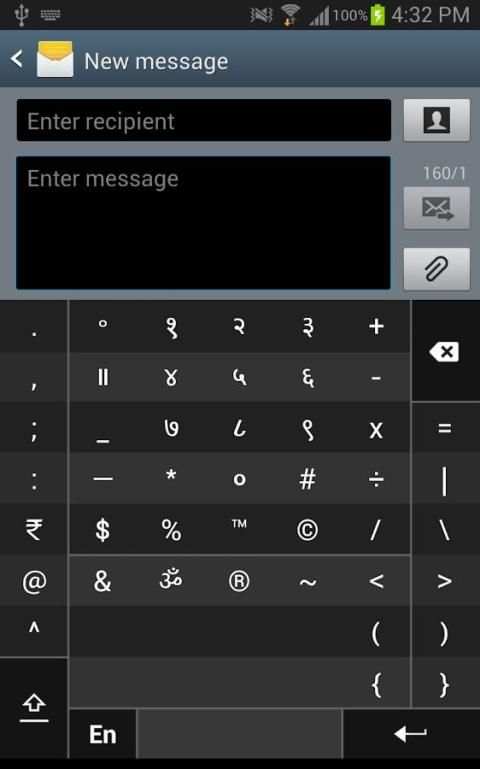
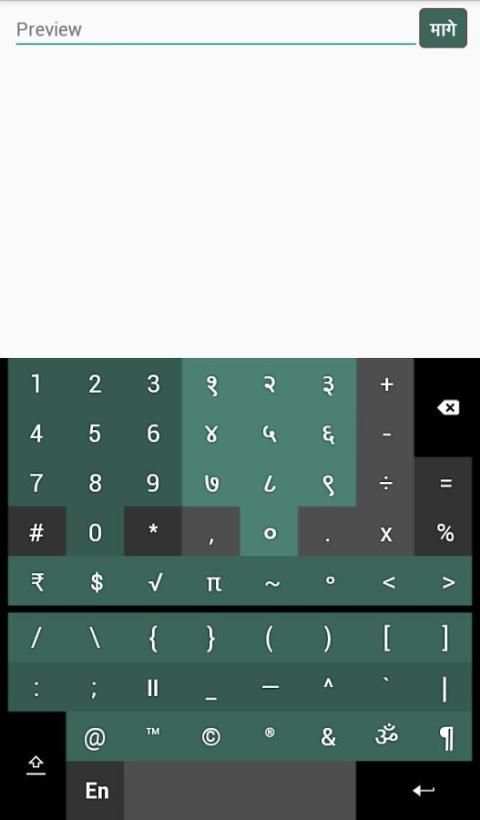
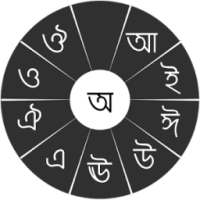
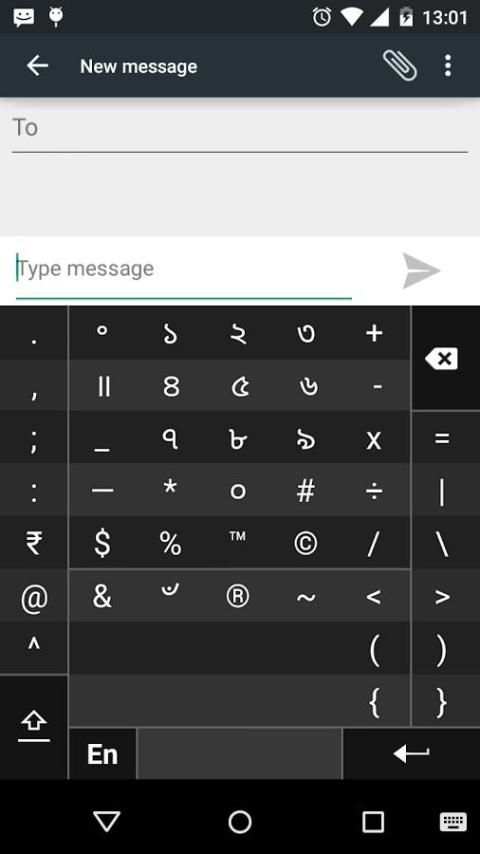
Complete vowels (অ আ ই ঈ উ ঊ এ ঐ ও ঔ) appear in a separate chakra on the bottom right. The less used vowels and matras are next to it (ঽ ৎ ৃ ঋৄ ৄ ৠ ৢ ঌ ৣ ৡ ). Numerals, symbols and rarely used characters appear on a shift. You could also switch to the QWERTY keypad temporarily to input English characters.
Installing Swarachakra
First, install Swarachakra Bangla by clicking the “Install” button above.
Next, you need to “enable” the keyboard. To enable, open “Settings”, select “Language and Input” and check the box in front of স্বরচক্র বাংলা (Swarachakra Bangla) in the “Keyboard and input methods” section.
Finally, click on the “Default” option in the “Keyboard and input methods” section, and select স্বরচক্র বাংলা (Swarachakra Bangla) as the default keyboard. (Sorry, but that’s how Android works)
NOTE: Swarachakra is designed for Android 4.0 (ICS) onwards. It does not work right now on older versions because they do not have Unicode support.

...

👉 For More Detail of Swarachakra Bangla Keyboard

#2 Swarachakra Konkani Keyboard

Swarachakra Konkani Keyboard
Rating: star 4.5 | Version: 2.4 | Size: 2.4MB
Swarachakra Konkani Keyboard скриншот 1 Swarachakra Konkani Keyboard скриншот 2 Swarachakra Konkani Keyboard скриншот 3

"स्वराज्य हो म्हजो जल्मसिद्ध हक्क आसा, आनी तो हांव मेळयतोलोच" - बाळ गंगाधर टिळक. Если ваше устройство может отображать эту фразу в конкани отлично, то устройство поддерживает Конкани и Swarachakra также должны хорошо работать. Если вы не видите текст, или, если некоторые слова неправильно, Swarachakra не может хорошо работать.
Swarachakra Конкани (स्वरचक्र कोंकणी) является клавиатура с сенсорным экраном для ввода текста в конкани. (Для маратхи, пожалуйста, используйте Swarachakra маратхи и хинди, пожалуйста, используйте Swarachakra хинди. Swarachakra также доступна в гуджарати, телугу, каннада, малаялам, Одиа, пенджаби, бенгали и тамильском). Swarachakra использует логически упорядоченную дизайн, основанный на структуре деванагари. Swarachakra отображает согласных виртуализированных соответствии с логической структурой деванагари, фонетически сгруппированы и расположены в сетке, подобной тем, которые содержатся в большинстве школьных учебников.
Ввод с Swarachakra
В деванагари, мы часто должны ввести комбинацию согласный (ध) и матра (ो) как ध + ो = धो. При прикосновении согласный, чакра с сочетанием согласных и 10 частых матр всплывает (धा, धि, धी, धु, धू, धे, धै, धो ...). Чакра дает предварительный просмотр возможных комбинаций символов. Чтобы выбрать комбинацию, вы сдвиньте стилус или палец к ней.
Typing конъюнктов , как क्रि, स्थ, च्य особенно трудно для большинства людей. Swarachakra облегчает. Первый кран на первой части комбинации и выбрать Halant от чакры (स + ्). Swarachakra затем показывает предварительный просмотр всех возможных конъюнктов, которые начинаются с этой согласной (स + ् + त = स्त; स + ् + थ = स्थ т.д.). Если вам нужно добавить Matra, выберите его из новой чакры, как раньше (स्था, स्थि, स्थी, स्थु, स्थू ...).
Для ввода rafar (र्थ), rashtrachinha (ट्र) или ресниц ра (-य, -ह), сначала выберите соответствующий ключ из правого самых нижних клавиш, а затем введите как обычно ,
Полные
гласные (अ, आ, इ, ई, उ, ऊ, ए, ऐ, ओ, औ) появляются в отдельном чакры в правом нижнем углу. Менее используемые гласные и Матрас находятся рядом с ней (, ऑ, ृ, ऋ, ॄ, ॠ, ॆ, ॊ, ॅ, ॉ,). Цифры, символы и редко используемые символы отображаются на смену. Кроме того, можно переключиться на клавиатуре QWERTY временно вводить английскими символами.
Установка Swarachakra
Во-первых, установить Swarachakra конкани, нажав на кнопку "Install" выше.
Далее, вам нужно "включить" на клавиатуре. Чтобы включить, открытые "Настройки", выберите "Язык и ввод" и установите флажок перед स्वरचक्र कोंकणी (Swarachakra конкани) в разделе «Клавиатура и методы ввода".
Наконец, нажмите на кнопку "По умолчанию" в разделе "Клавиатура и методы ввода", и выберите स्वरचक्र कोंकणी (Swarachakra конкани) как клавиатуры по умолчанию. (Извините, но вот как работает Android)
ПРИМЕЧАНИЕ: Swarachakra предназначен для Android 4.0 (ICS) и далее. Это не работает сейчас на старых версиях, потому что они не имеют поддержки Unicode.

...

👉 For More Detail of Swarachakra Konkani Keyboard

#3 Swarachakra Marathi Keyboard

Swarachakra Marathi Keyboard
Rating: star 4.5 | Version: 2.6 | Size: 7.2MB
Swarachakra Marathi Keyboard скриншот 1 Swarachakra Marathi Keyboard скриншот 2 Swarachakra Marathi Keyboard скриншот 3

"स्वराज्य हा माझा जन्मसिद्ध हक्क आहे, आणि तो मी मिळवणारच" - बाळ गंगाधर टिळक. Если ваше устройство может отображать эту фразу в маратхи отлично, то устройство поддерживает маратхи и Swarachakra также должны хорошо работать. Если вы не видите текст, или, если некоторые слова неправильно, Swarachakra не может хорошо работать.
Swarachakra маратхи (स्वरचक्र मराठी) является клавиатура с сенсорным экраном для ввода текста в маратхи. (Для хинди, пожалуйста, используйте Swarachakra хинди и для Конкани пожалуйста, используйте Swarachakra конкани. Swarachakra также доступна в гуджарати, телугу, каннада, малаялам, Одиа, пенджаби, бенгали и тамильском). Swarachakra использует логически упорядоченную дизайн, основанный на структуре деванагари. Swarachakra отображает согласных виртуализированных соответствии с логической структурой деванагари, фонетически сгруппированы и расположены в сетке, подобной тем, которые содержатся в большинстве школьных учебников.
Ввод с Swarachakra
В деванагари, мы часто должны ввести комбинацию согласный (ध) и матра (ो) как ध + ो = धो. При прикосновении согласный, чакра с сочетанием согласных и 10 частых матр всплывает (धा, धि, धी, धु, धू, धे, धै, धो ...). Чакра дает предварительный просмотр возможных комбинаций символов. Чтобы выбрать комбинацию, вы сдвиньте стилус или палец к ней.
Typing конъюнктов , как क्रि, स्थ, च्य особенно трудно для большинства людей. Swarachakra облегчает. Первый кран на первой части комбинации и выбрать Halant от чакры (स + ्). Swarachakra затем показывает предварительный просмотр всех возможных конъюнктов, которые начинаются с этой согласной (स + ् + त = स्त; स + ् + थ = स्थ т.д.). Если вам нужно добавить Matra, выберите его из новой чакры, как раньше (स्था, स्थि, स्थी, स्थु, स्थू ...).
Для ввода rafar (र्थ), rashtrachinha (ट्र) или ресниц ра (-य, -ह), сначала выберите соответствующий ключ из правого самых нижних клавиш, а затем введите как обычно ,
Полные
гласные (अ, आ, इ, ई, उ, ऊ, ए, ऐ, ओ, औ) появляются в отдельном чакры в правом нижнем углу. Менее используемые гласные и Матрас находятся рядом с ней (, ऑ, ृ, ऋ, ॄ, ॠ, ॆ, ॊ, ॅ, ॉ,). Цифры, символы и редко используемые символы отображаются на смену. Кроме того, можно переключиться на клавиатуре QWERTY временно вводить английскими символами.
Установка Swarachakra
Во-первых, установить Swarachakra маратхи, нажав на кнопку "Install" выше.
Далее, вам нужно "включить" на клавиатуре. Чтобы включить, открытые "Настройки", выберите "Язык и ввод" и установите флажок перед स्वरचक्र मराठी (Swarachakra маратхи) в разделе «Клавиатура и методы ввода".
Наконец, нажмите на кнопку "По умолчанию" в разделе "Клавиатура и методы ввода", и выберите स्वरचक्र मराठी (Swarachakra маратхи) как клавиатуры по умолчанию. (Извините, но вот как работает Android)
ПРИМЕЧАНИЕ: Swarachakra предназначен для Android 4.0 (ICS) и далее. Это не работает сейчас на старых версиях, потому что они не имеют поддержки Unicode.

...

👉 For More Detail of Swarachakra Marathi Keyboard

#4 Swarachakra Asomiya Keyboard

Swarachakra Asomiya Keyboard
Rating: star 4.0 | Version: 2.01 | Size: 664.1KB
Swarachakra Asomiya Keyboard скриншот 1 Swarachakra Asomiya Keyboard скриншот 2 Swarachakra Asomiya Keyboard скриншот 3

"আলি কাটি জালি দিম,
চামৰ পীৰা পাৰি দিম,
তাতে বহি ৰ'দ দে ".
Если ваше устройство может отображать это предложение в ассамский прекрасно, то ваше устройство поддерживает Ассамский и Swarachakra также должны хорошо работать. Если вы не видите текст, или если некоторые из слов являются неверными, Swarachakra не может хорошо работать.
Swarachakra Asomiya (স্বৰচক্ৰ অসমীয়া) является клавиатура с сенсорным экраном для ввода текста в ассамский. (Swarachakra также доступна на хинди, маратхи, гуджарати, телугу, каннада, малаялам, Одиа, пенджаби, бенгали, конкани и тамильский). Swarachakra использует логически упорядоченную конструкцию, основанную на структуре ассамского сценария. Он отображает согласных виртуализированных в соответствии с логической структурой скрипта ассамского, фонетически группируются и располагаются в сетке, подобной тем, которые содержатся в большинстве школьных учебников.
Ввод с Swarachakra
В ассамский, мы часто должны ввести комбинацию
согласный (
ধ ) и матра (
ো ) как
ধ +
ো > =
ধো . Когда вы касаетесь согласный, чакра сочетанием согласных и 10 частых Матрас всплывает (
ধা, ধি, ধী, ধু, ধূ, ধে, ধৈ, ধো, ধৌ .. ). Чакра дает предварительный просмотр возможных комбинаций символов. Чтобы выбрать комбинацию, вы переместите стилус или палец к ней.
Ввод
конъюнктов , как
ক্রি, ষ্থ, চ্য় особенно трудно для большинства людей. Swarachakra делает это легко. Сначала нажмите первой части комбинации и выберите Halant из чакры (
স +
् ). Swarachakra затем показывает предварительный просмотр всех возможных конъюнктов, которые начинаются с этой согласной (
স +
् +
থ =
স্থ ;
চ +
् +
য় =
চ্য় и т.д.). Если вам нужно добавить Matra, выберите его из новой чакры, как раньше (
স্থা, স্থি, স্থী, স্থু, স্থূ ... ).
Чтобы ввести
rafar (
র্থ ), A
rashtrachinha (
ত্র ) или
nukta (
ড় ,
খ় ), сначала выберите соответствующую клавишу от самой правой нижней ключей, а затем введите как обычно.
Полные
гласные (
অ আ ই ঈ উ ঊ এ ঐ ও ঔ ) появляются в отдельном чакры в правом нижнем углу. Менее используемые гласные и Матрас находятся рядом с ней (
ঽ ৎ ৃ ঋৄ ৄ ৠ ৢ ঌ ৣ ৡ ). Цифры, символы и редко используемые символы появляются на смену. Вы также можете перейти к клавиатуре QWERTY временно входных английских символов.
Установка Swarachakra
Во-первых, установить Swarachakra Asomiya нажав кнопку "Install" выше.
Далее, вам нужно "включить" на клавиатуре. Чтобы включить, откройте "Настройки", выберите "Язык и ввод" и установите флажок перед
স্বৰচক্ৰ অসমীয়া (Swarachakra Asomiya) в разделе «Клавиатура и ввод методы".
Наконец, нажмите на кнопку "По умолчанию" в разделе "Клавиатура и методы ввода", и выберите
স্বৰচক্ৰ অসমীয়া (Swarachakra Asomiya) клавиатуру по умолчанию. (Извините, но это, как работает Android)
ПРИМЕЧАНИЕ: Swarachakra предназначен для Android 4.0 (ICS) и далее. Это не работает сейчас на старых версиях, потому что они не имеют поддержки Unicode.

...

👉 For More Detail of Swarachakra Asomiya Keyboard

#5 Swarachakra Tamil Keyboard

Swarachakra Tamil Keyboard
Rating: star 4.2 | Version: 2.01 | Size: 542.4KB

Swarachakra Tamil Keyboard скриншот 1 Swarachakra Tamil Keyboard скриншот 2 Swarachakra Tamil Keyboard скриншот 3

"அகர முதல எழுத்தெல்லாம் ஆதி பகவன் முதற்றே உலகு" Если ваше устройство может отображать это предложение на тамильском языке отлично, то ваше устройство поддерживает тамильский и Swarachakra также должны хорошо работать. Если вы не видите текст, или если некоторые из слов являются неверными, Swarachakra не может хорошо работать.
Swarachakra Тамил (
ஸ்வரச்சக்ரா தமிழ் ) является клавиатура с сенсорным экраном для ввода текста на тамильском языке. (Swarachakra также доступна на телугу, малаялам, каннада, хинди, маратхи, гуджарати, Одиа, пенджаби, бенгали и конкани.) Swarachakra использует логически упорядоченный дизайн, основанный на структуре Тамил сценарий. Swarachakra отображает согласных виртуализированных в соответствии с логической структурой Тамил сценарий, фонетически группируются и располагаются в сетке, подобной тем, которые содержатся в большинстве школьных учебников.
Ввод с Swarachakra
В тамильском, мы часто должны ввести комбинацию
согласный (
க ) и матра (
ி ) как
க +
ி =
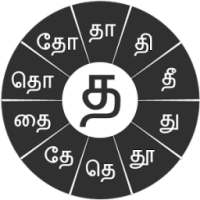
கி . Когда вы касаетесь согласный, чакра сочетанием согласных и 10 частых Матрас всплывает (
கா, கி, கீ, கு, கூ, கெ, கே, கை ... ). Чакра дает предварительный просмотр возможных комбинаций символов. Чтобы выбрать комбинацию, вы переместите стилус или палец к ней.
Полные
гласные (
அ, ஆ, இ, ஈ, உ, ஊ, எ, ஏ, ஐ ... ) появляются в отдельном чакры в правом нижнем углу. Менее используемые гласные и Матрас находятся рядом с ней (
ஔ, ௌ, ஃ ). Цифры, символы и редко используемые символы появляются на смену. Вы также можете перейти к клавиатуре QWERTY временно входных английских символов.
Установка Swarachakra
Во-первых, установить Swarachakra тамильский, нажав на кнопку "Install" выше.
Далее, вам нужно "включить" на клавиатуре. Чтобы включить, откройте "Настройки", выберите "Язык и ввод" и установите флажок перед
ஸ்வரச்சக்ரா தமிழ் (Swarachakra Тамил) в разделе «Клавиатура и ввод методы".
Наконец, нажмите на кнопку "По умолчанию" в разделе "Клавиатура и методы ввода", и выберите
ஸ்வரச்சக்ரா தமிழ் (Swarachakra Тамил) клавиатуру по умолчанию. (Извините, но это, как работает Android)

...

👉 For More Detail of Swarachakra Tamil Keyboard

Search Results

1/1

Вам также может понравиться

DOWNLOAD IS NOT SUPPORTED IN WEB STORE!
Use the latest version of 9Apps to download APK&OBB file of games in one click!
DOWNLOAD 9APPS