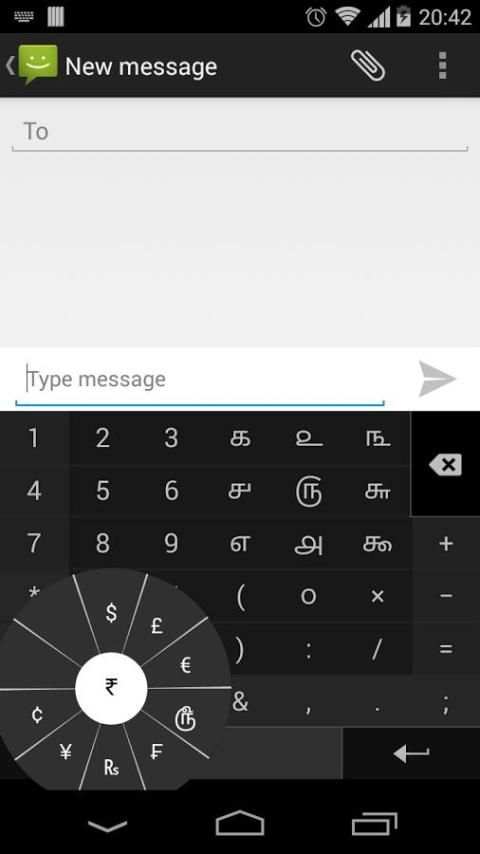
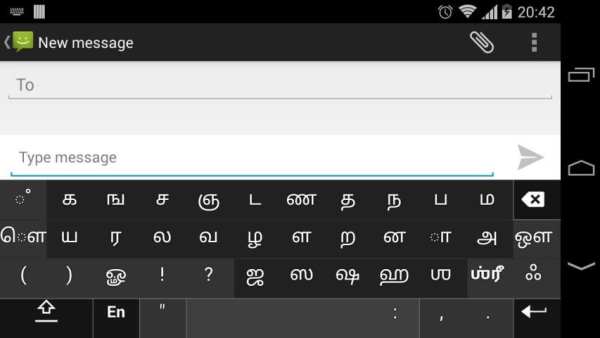
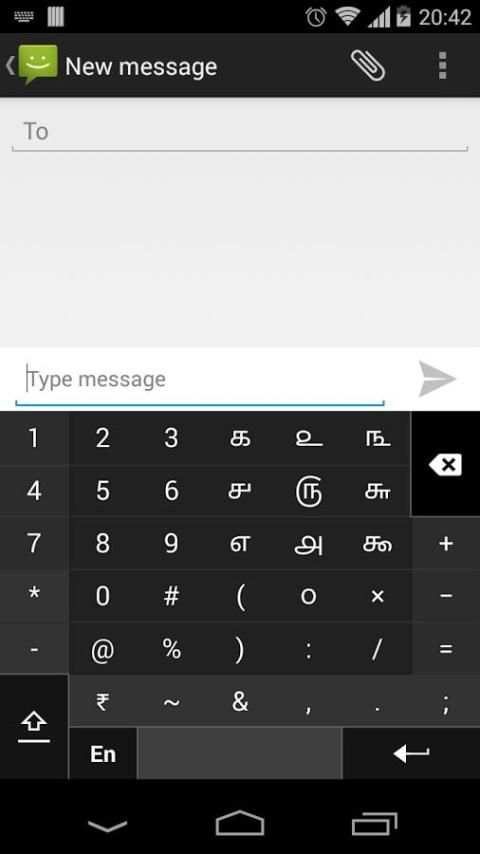
swarachakra on 9Apps

Free download latest swarachakra for Android here and enjoy it with your phone. Below you can download a list of top and latest apps related to swarachakra . 9APPS is a fast, safe app store. With 9APPS, you can save a lot of time on searching and downloading apps.

#1 Swarachakra Bangla Keyboard
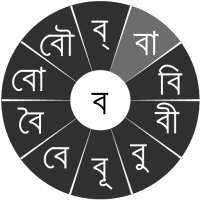
Swarachakra Bangla Keyboard
Rating: star 4.3 | Version: 2.01 | Size: 606.8KB
Swarachakra Bangla Keyboard 1 تصوير الشاشة Swarachakra Bangla Keyboard 2 تصوير الشاشة Swarachakra Bangla Keyboard 3 تصوير الشاشة

মোদের গরব, মোদের আশা, আ-মরি বাংলা ভাষা - অতুলপ্রসাদ সেন
If your device can display this sentence in Bengali perfectly, then your device supports Bengali and Swarachakra should also work well. If you do not see any text, or if some of the words are incorrect, Swarachakra may not work well.
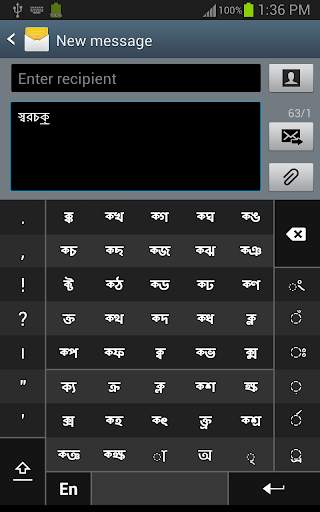
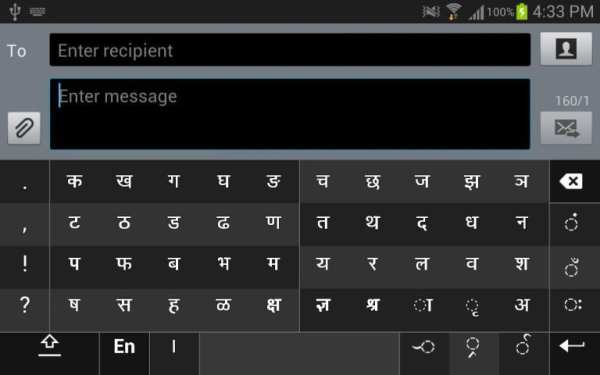
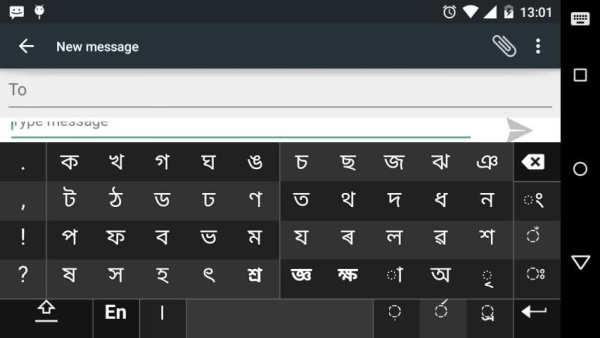
Swarachakra Bangla (স্বরচক্র বাংলা) is a touch-screen keyboard for inputting text in Bengali. (Swarachakra is also available in Hindi, Marathi, Gujarati, Telugu, Kannada, Malayalam, Odia, Punjabi, Konkani and Tamil). Swarachakra uses a logically ordered design based on the structure of Bangla script. It displays the consonants sequenced according to the logical structure of Bangla script, phonetically grouped and arranged in a grid similar to those found in most school textbooks.
Typing with Swarachakra
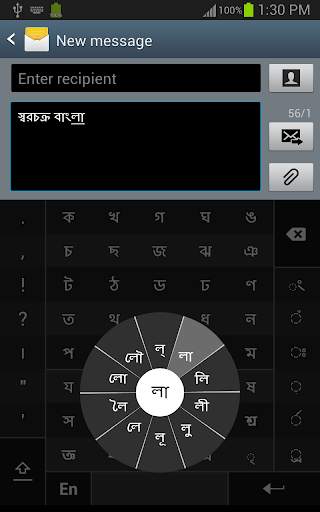
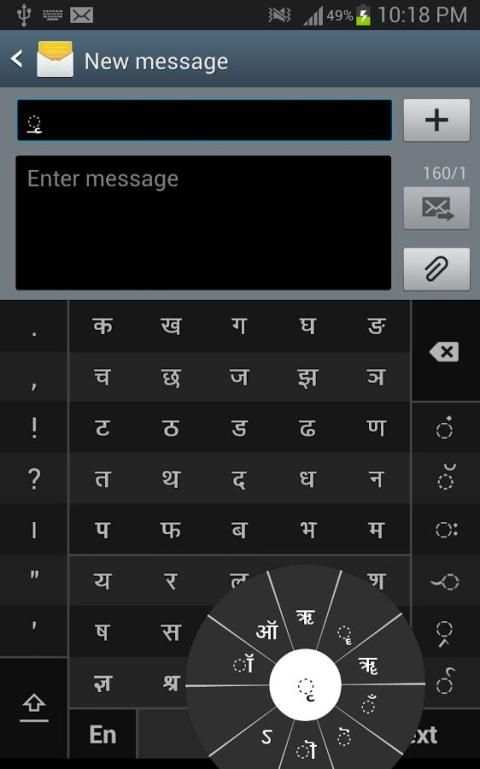
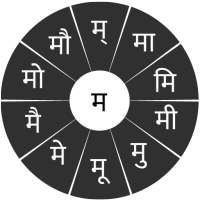
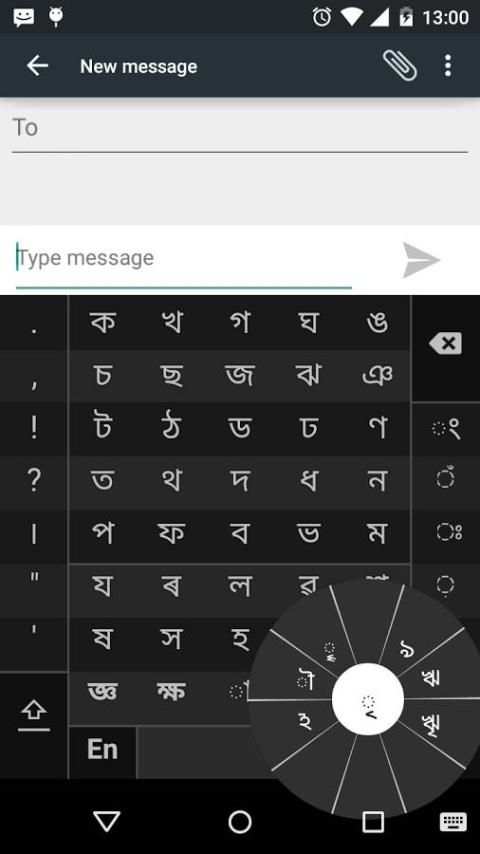
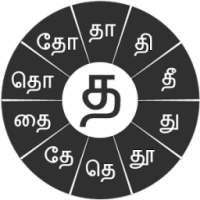
In Bangla, we frequently need to type a combination of a consonant (ধ) and a matra (ো) like ধ ো = ধো. When you touch a consonant, a chakra with combination of consonants and 10 frequent matras pops up (ধা, ধি,ধী, ধু, ধূ, ধে, ধৈ, ধো, ধৌ..). The chakra gives a preview of the possible character combinations. To select a combination, you slide the stylus or finger towards it.
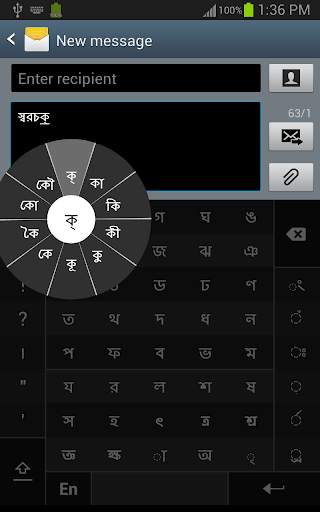
Typing conjuncts like ক্রি , ষ্থ, চ্য় is particularly hard for most people. Swarachakra makes it easy. First tap on the first part of the combination and select the halant from the chakra (স ्). Swarachakra then shows a preview of all possible conjuncts that begin with that consonant (স ् থ = স্থ; চ ् য় = চ্য় etc.). If you need to add a matra, select it from the new chakra like earlier (স্থা, স্থি, স্থী, স্থু , স্থূ ...).
To type a b>rafar (র্থ ), a rashtrachinha (ত্র) or a nukta (ড়, খ়), first select the corresponding key from the right-most bottom keys, and then type as usual.
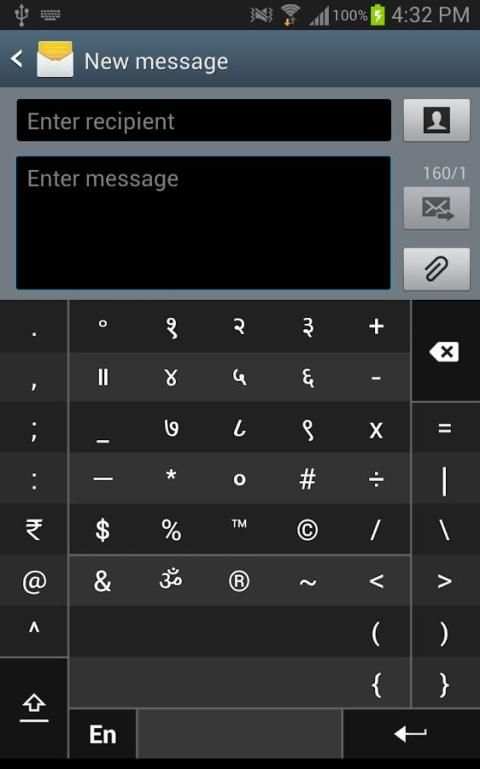
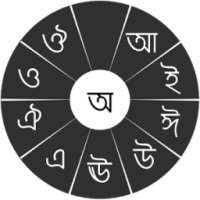
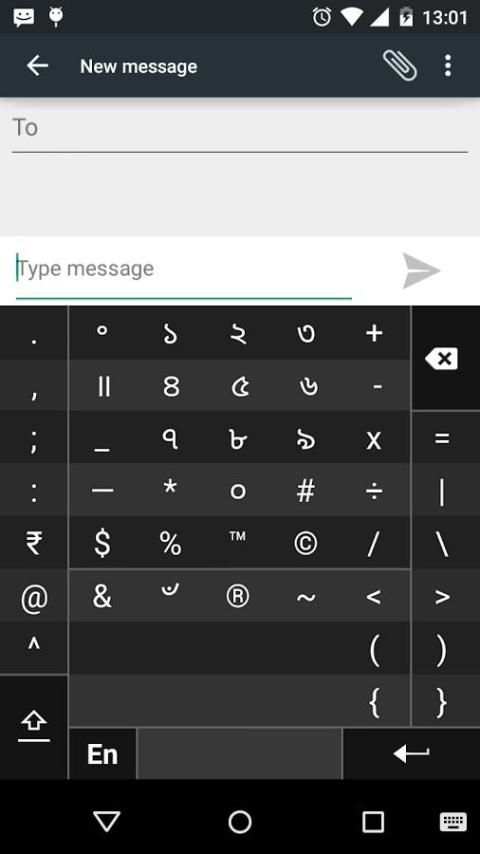
Complete vowels (অ আ ই ঈ উ ঊ এ ঐ ও ঔ) appear in a separate chakra on the bottom right. The less used vowels and matras are next to it (ঽ ৎ ৃ ঋৄ ৄ ৠ ৢ ঌ ৣ ৡ ). Numerals, symbols and rarely used characters appear on a shift. You could also switch to the QWERTY keypad temporarily to input English characters.
Installing Swarachakra
First, install Swarachakra Bangla by clicking the “Install” button above.
Next, you need to “enable” the keyboard. To enable, open “Settings”, select “Language and Input” and check the box in front of স্বরচক্র বাংলা (Swarachakra Bangla) in the “Keyboard and input methods” section.
Finally, click on the “Default” option in the “Keyboard and input methods” section, and select স্বরচক্র বাংলা (Swarachakra Bangla) as the default keyboard. (Sorry, but that’s how Android works)
NOTE: Swarachakra is designed for Android 4.0 (ICS) onwards. It does not work right now on older versions because they do not have Unicode support.

...

👉 For More Detail of Swarachakra Bangla Keyboard

#2 Swarachakra Konkani Keyboard

Swarachakra Konkani Keyboard
Rating: star 4.5 | Version: 2.4 | Size: 2.4MB
Swarachakra Konkani Keyboard 1 تصوير الشاشة Swarachakra Konkani Keyboard 2 تصوير الشاشة Swarachakra Konkani Keyboard 3 تصوير الشاشة

"स्वराज्य हो म्हजो जल्मसिद्ध हक्क आसा، आनी तो हांव मेळयतोलोच" - बाळ गंगाधर टिळक. إذا كان يمكن للجهاز عرض هذه الجملة في الكونكانية تماما، ثم يجب أن يدعم جهازك الكونكانية وSwarachakra أيضا تعمل بشكل جيد. إذا كنت لا ترى أي نص، أو إذا كان بعض الكلمات غير صحيحة، Swarachakra قد لا تعمل بشكل جيد.
Swarachakra الكونكانية (स्वरचक्र कोंकणी) هو لوحة المفاتيح التي تعمل باللمس لإدخال النص في الكونكانية. (للالماراثية يرجى استخدام Swarachakra المهاراتية والهندية يرجى استخدام Swarachakra الهندية. Swarachakra هو متاح أيضا في الغوجاراتية، التيلجو، الكانادا، المالايالامية، أوديا والبنجابية والبنغالية والتاميلية). يستخدم Swarachakra تصميم أمر منطقي يستند إلى بنية الديفاناجاري. Swarachakra يعرض الساكنة التسلسل وفقا للهيكل المنطقي الديفاناجاري، مجمعة صوتيا ومرتبة في شبكة مماثلة لتلك الموجودة في معظم الكتب المدرسية.
كتابة مع Swarachakra
في الديفاناجاري، ونحن في كثير من الأحيان تحتاج إلى كتابة مجموعة من ساكن (ध) و MATRA (ो) مثل ध + ो = धो. عند لمس ساكن، وهي شقرا مع مزيج من الحروف الساكنة و 10 ماتراس المتكررة للملوثات العضوية الثابتة (धा، धि، धी، धु، धू، धे، धै، धो ...). شقرا يعطي معاينة للتركيبات الأحرف الممكنة. لتحديد مجموعة، حرك القلم أو الإصبع نحو ذلك.
الكتابة conjuncts مثل क्रि، स्थ، च्य من الصعب لا سيما بالنسبة لمعظم الناس. Swarachakra يجعل من السهل. أول الصنبور على الجزء الأول من مجموعة وحدد halant من شقرا (स + ्). ثم يظهر Swarachakra معاينة جميع conjuncts الممكنة التي تبدأ مع هذا الحرف الساكن (स + + ् त = स्त، स + + ् थ = स्थ الخ). إذا كنت بحاجة إلى إضافة MATRA، حدده من شقرا الجديد في وقت سابق مثل (स्था، स्थि، स्थी، स्थु، स्थू ...).
لكتابة rafar (र्थ)، وrashtrachinha (ट्र) أو را رمش (-य، -ह)، حدد أولا المفتاح المطابق من مفاتيح الماوس الأيمن الأكثر القاع، ثم اكتب كالمعتاد .
كاملة على
حروف العلة (अ، आ، इ، ई، उ، ऊ، ए، ऐ، ओ، औ) تظهر في شقرا منفصل في أسفل يمين. حروف العلة وماتراس أقل استخداما هي التالية لها (، ऑ، ृ، ऋ، ॄ، ॠ، ॆ، ॊ، ॅ، ॉ،). تظهر الأرقام والرموز والشخصيات نادرا ما تستخدم على التحول. هل يمكن أن تتحول أيضا إلى لوحة المفاتيح QWERTY مؤقتا لإدخال الأحرف الإنجليزية.
تثبيت Swarachakra
أولا، تثبيت Swarachakra الكونكانية بالضغط على زر "تثبيت" أعلاه.
المقبل، تحتاج إلى "تمكين" لوحة المفاتيح. لتمكين ومفتوحة "إعدادات"، حدد "اللغة والإدخال" وتحقق من المربع أمام स्वरचक्र कोंकणी (Swarachakra الكونكانية) في القسم "لوحة المفاتيح وأساليب الإدخال".
أخيرا، انقر على "الافتراضي" الخيار في القسم "لوحة المفاتيح وأساليب الإدخال"، وحدد स्वरचक्र कोंकणी (Swarachakra الكونكانية) كما لوحة المفاتيح الافتراضية. (عذرا، ولكن هذه هي الطريقة التي يعمل الروبوت)
ملاحظة: تم تصميم Swarachakra لأندرويد 4.0 (ICS) فصاعدا. أنها لا تعمل في الوقت الحالي على الإصدارات القديمة لأنهم لم يكن لديك دعم يونيكود.

...

👉 For More Detail of Swarachakra Konkani Keyboard

#3 Swarachakra Marathi Keyboard

Swarachakra Marathi Keyboard
Rating: star 4.5 | Version: 2.6 | Size: 7.2MB
Swarachakra Marathi Keyboard 1 تصوير الشاشة Swarachakra Marathi Keyboard 2 تصوير الشاشة Swarachakra Marathi Keyboard 3 تصوير الشاشة

"स्वराज्य हा माझा जन्मसिद्ध हक्क आहे, आणि तो मी मिळवणारच" - बाळ गंगाधर टिळक. If your device can display this sentence in Marathi perfectly, then your device supports Marathi and Swarachakra should also work well. If you do not see any text, or if some of the words are incorrect, Swarachakra may not work well.
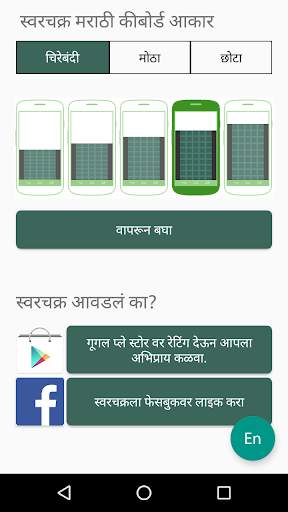
Swarachakra Marathi (स्वरचक्र मराठी) is a touch-screen keyboard for inputting text in Marathi. (For Hindi please use Swarachakra Hindi and for Konkani please use Swarachakra Konkani. Swarachakra is also available in Gujarati, Telugu, Kannada, Malayalam, Odia, Punjabi, Bengali and Tamil). Swarachakra uses a logically ordered design based on the structure of Devanagari. Swarachakra displays the consonants sequenced according to the logical structure of Devanagari, phonetically grouped and arranged in a grid similar to those found in most school textbooks.
Typing with Swarachakra
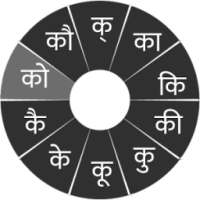
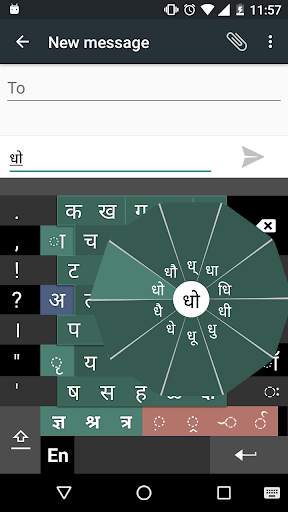
In Devanagari, we frequently need to type a combination of a consonant (ध) and a matra (ो) like ध ो = धो. When you touch a consonant, a chakra with combination of consonants and 10 frequent matras pops up (धा, धि, धी, धु, धू, धे, धै, धो...). The chakra gives a preview of the possible character combinations. To select a combination, you slide the stylus or finger towards it.
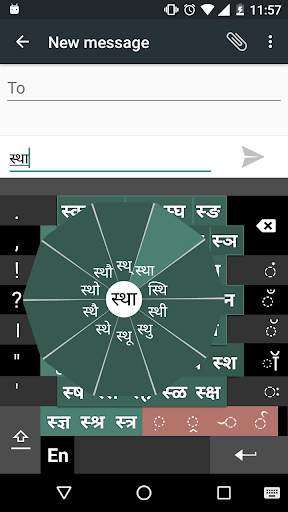
Typing conjuncts like क्रि, स्थ, च्य is particularly hard for most people. Swarachakra makes it easy. First tap on the first part of the combination and select the halant from the chakra (स ्). Swarachakra then shows a preview of all possible conjuncts that begin with that consonant (स ् त = स्त; स ् थ = स्थ etc.). If you need to add a matra, select it from the new chakra like earlier (स्था, स्थि, स्थी, स्थु, स्थू...).
To type a rafar (र्थ), a rashtrachinha (ट्र) or the eyelash ra (-य, -ह), first select the corresponding key from the right-most bottom keys, and then type as usual.
Complete vowels (अ, आ, इ, ई, उ, ऊ, ए, ऐ, ओ, औ) appear in a separate chakra on the bottom right. The less used vowels and matras are next to it (ऽ, ऑ, ृ, ऋ, ॄ, ॠ, ॆ, ॊ, ॅ, ॉ,). Numerals, symbols and rarely used characters appear on a shift. You could also switch to the QWERTY keypad temporarily to input English characters.
Installing Swarachakra
First, install Swarachakra Marathi by clicking the “Install” button above.
Next, you need to “enable” the keyboard. To enable, open “Settings”, select “Language and Input” and check the box in front of स्वरचक्र मराठी (Swarachakra Marathi) in the “Keyboard and input methods” section.
Finally, click on the “Default” option in the “Keyboard and input methods” section, and select स्वरचक्र मराठी (Swarachakra Marathi) as the default keyboard. (Sorry, but that’s how Android works)
NOTE: Swarachakra is designed for Android 4.0 (ICS) onwards. It does not work right now on older versions because they do not have Unicode support.

...

👉 For More Detail of Swarachakra Marathi Keyboard

#4 Swarachakra Asomiya Keyboard

Swarachakra Asomiya Keyboard
Rating: star 4.0 | Version: 2.01 | Size: 664.1KB
Swarachakra Asomiya Keyboard 1 تصوير الشاشة Swarachakra Asomiya Keyboard 2 تصوير الشاشة Swarachakra Asomiya Keyboard 3 تصوير الشاشة

"আলি কাটি জালি দিম،
চামৰ পীৰা পাৰি দিম،
তাতে বহি ৰ'দ দে ".
إذا كان جهازك يمكن عرض هذه الجملة في الأسامية تماما، ثم جهازك يدعم اسام ويجب Swarachakra أيضا تعمل بشكل جيد. إذا كنت لا ترى أي نص، أو إذا كان بعض الكلمات غير صحيحة، Swarachakra قد لا تعمل بشكل جيد.
Swarachakra Asomiya (স্বৰচক্ৰ অসমীয়া) لوحة مفاتيح تعمل باللمس لإدخال النص في الأسامية. (Swarachakra هو متاح أيضا باللغة الهندية، المهاراتية، الغوجاراتية، التيلجو، الكانادا، المالايالامية، أوديا، البنجابية، الكونكانية والبنغالية والتاميلية). يستخدم Swarachakra تصميم أمر منطقي يستند إلى بنية النصي اسام. فإنه يعرض الساكنة متسلسلة وفقا للهيكل منطقي لالنصي اسام، مجمعة صوتيا ومرتبة في شبكة مماثلة لتلك الموجودة في معظم الكتب المدرسية.
كتابة مع Swarachakra
في الأسامية، ونحن في كثير من الأحيان تحتاج إلى كتابة مزيج من ساكن ( ধ ) و MATRA ( ো ) مثل ধ + ো > = ধো . عندما كنت على اتصال ساكن، شقرا مع مزيج من الحروف الساكنة و 10 ماتراس المتكررة للملوثات العضوية الثابتة ( ধা، ধি، ধী، ধু، ধূ، ধে، ধৈ، ধো، ধৌ .. ). شقرا يعطي معاينة للتركيبات الأحرف الممكنة. لتحديد مجموعة، حرك القلم أو الإصبع نحو ذلك.
الكتابة conjuncts مثل ক্রি، ষ্থ، চ্য় من الصعب لا سيما بالنسبة لمعظم الناس. Swarachakra يجعل من السهل. أول الحنفية على الجزء الأول من مجموعة وحدد halant من شقرا ( স + ् ). ثم يظهر Swarachakra معاينة جميع conjuncts الممكنة التي تبدأ بهذا الحرف الساكن ( স + ् + থ = স্থ ؛ চ + ् + = য় চ্য় الخ). إذا كنت بحاجة إلى إضافة MATRA، حدده من شقرا الجديد مثل السابق ( স্থা، স্থি، স্থী، স্থু، স্থূ ... ).
لكتابة rafar ( র্থ )، و rashtrachinha ( ত্র ) أو nukta ( ড় ، খ় )، حدد أولا المفتاح المطابق من مفاتيح أقصى اليمين أسفل، ثم اكتب كالمعتاد.
كاملة حروف العلة ( অ আ ই ঈ উ ঊ এ ঐ ও ঔ ) تظهر في شقرا منفصل على أسفل اليمين. حروف العلة وماتراس الأقل استخداما هي القادمة إليه ( ঽ ৎ ৃ ঋৄ ৄ ৠ ৢ ঌ ৣ ৡ ). تظهر الأرقام والرموز والأحرف نادرا ما تستخدم على التحول. هل يمكن أن تتحول أيضا إلى لوحة المفاتيح QWERTY مؤقتا لإدخال الأحرف الإنجليزية.
تثبيت Swarachakra
أولا، تثبيت Swarachakra Asomiya بالضغط على زر "تثبيت" أعلاه.
بعد ذلك، تحتاج إلى "تمكين" لوحة المفاتيح. لتمكين، وفتح "لوحة التحكم"، حدد "اللغة والإدخال" وعلامة في المربع أمام স্বৰচক্ৰ অসমীয়া (Swarachakra Asomiya) في قسم "لوحة المفاتيح وطرق الإدخال".
أخيرا، انقر على "افتراضي" الخيار في قسم "لوحة المفاتيح وإدخال أساليب"، وحدد স্বৰচক্ৰ অসমীয়া (Swarachakra Asomiya) كما لوحة المفاتيح الافتراضية. (آسف، ولكن هذه هي الطريقة التي يعمل الروبوت)
ملاحظة: تم تصميم Swarachakra لالروبوت 4.0 (ICS) فصاعدا. أنها لا تعمل في الوقت الحالي على الإصدارات القديمة لأنها ليس لديها دعم يونيكود.

...

👉 For More Detail of Swarachakra Asomiya Keyboard

#5 Swarachakra Tamil Keyboard

Swarachakra Tamil Keyboard
Rating: star 4.2 | Version: 2.01 | Size: 542.4KB

Swarachakra Tamil Keyboard 1 تصوير الشاشة Swarachakra Tamil Keyboard 2 تصوير الشاشة Swarachakra Tamil Keyboard 3 تصوير الشاشة

"அகர முதல எழுத்தெல்லாம் ஆதி பகவன் முதற்றே உலகு" إذا كان يمكن للجهاز عرض هذه الجملة باللغة التاميلية تماما، ثم يدعم جهازك يجب التاميل وSwarachakra أيضا تعمل بشكل جيد. إذا كنت لا ترى أي نص، أو إذا كان بعض الكلمات غير صحيحة، Swarachakra قد لا تعمل بشكل جيد.
Swarachakra التاميل ( ஸ்வரச்சக்ரா தமிழ் ) هو لوحة مفاتيح تعمل باللمس لإدخال النص باللغة التاميلية. (Swarachakra هو متاح أيضا في التيلجو، المالايالامية، الكانادا، الهندية، المهاراتية، الغوجاراتية، أوديا، البنجابية، البنغالية والكونكانية.) يستخدم Swarachakra تصميم أمر منطقي يستند إلى بنية النصي التاميل. Swarachakra يعرض الساكنة متسلسلة وفقا للهيكل منطقي لالنصي التاميل، مجمعة صوتيا ومرتبة في شبكة مماثلة لتلك الموجودة في معظم الكتب المدرسية.
كتابة مع Swarachakra
في التاميل، ونحن في كثير من الأحيان تحتاج إلى كتابة مزيج من ساكن ( க ) و MATRA ( ி ) مثل க + = ி கி . عندما كنت على اتصال ساكن، شقرا مع مزيج من الحروف الساكنة و 10 ماتراس المتكررة للملوثات العضوية الثابتة ( கா، கி، கீ، கு، கூ، கெ، கே، கை ... ). شقرا يعطي معاينة للتركيبات الأحرف الممكنة. لتحديد مجموعة، حرك القلم أو الإصبع نحو ذلك.
كاملة حروف العلة ( அ، ஆ، இ، ஈ، உ، ஊ، எ، ஏ، ஐ ... ) تظهر في شقرا منفصل على أسفل اليمين. حروف العلة وماتراس الأقل استخداما هي القادمة إليه ( ஔ، ௌ، ஃ ). تظهر الأرقام والرموز والأحرف نادرا ما تستخدم على التحول. هل يمكن أن تتحول أيضا إلى لوحة المفاتيح QWERTY مؤقتا لإدخال الأحرف الإنجليزية.
تثبيت Swarachakra
أولا، تثبيت Swarachakra التاميل بالضغط على زر "تثبيت" أعلاه.
بعد ذلك، تحتاج إلى "تمكين" لوحة المفاتيح. لتمكين، وفتح "لوحة التحكم"، حدد "اللغة والإدخال" وعلامة في المربع أمام ஸ்வரச்சக்ரா தமிழ் (Swarachakra التاميل) في قسم "لوحة المفاتيح وطرق الإدخال".
أخيرا، انقر على "افتراضي" الخيار في قسم "لوحة المفاتيح وإدخال أساليب"، وحدد ஸ்வரச்சக்ரா தமிழ் (Swarachakra التاميل) كما في لوحة المفاتيح الافتراضية. (آسف، ولكن هذه هي الطريقة التي يعمل الروبوت)

...

👉 For More Detail of Swarachakra Tamil Keyboard

Search Results

1/1

You may like

DOWNLOAD IS NOT SUPPORTED IN WEB STORE!
Use the latest version of 9Apps to download APK&OBB file of games in one click!
DOWNLOAD 9APPS