









DOWNLOAD IS NOT SUPPORTED IN WEB STORE!
Use the latest version of 9Apps to download APK&OBB file of games in one click!
DOWNLOAD 9APPS

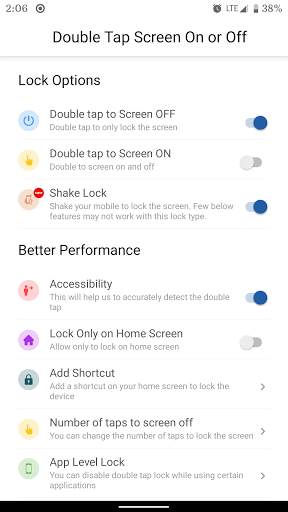
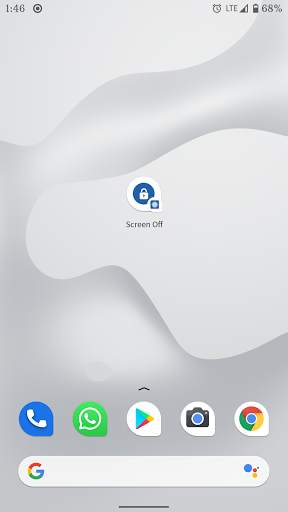
Double Tap မျက်နှာပြင်ပေါ်တွင်သို့မဟုတ်ပိတ်ထားသည့်အက်ပလီကေးရှင်းကိုသင် home screen သို့မဟုတ်မည်သည့်နေရာတွင်မဆိုသို့မဟုတ်စက်ကိုလှုပ်သည့်အခါသို့မဟုတ် double tap ကိုနှစ်ချက်နှိပ်ပါ။ သင်စက်ကိုလှုပ်သည့်အခါပစ္စည်းကိုနှိုးရန်အက်ပလီကေးရှင်းကိုလည်းထောက်ပံ့ပေးသည်။ နှစ်ချက်ကိုအသာပုတ်ပါမျက်နှာပြင်ကိုဖွင့်ပြီးပါဝါခလုတ်၏အသုံးပြုမှုကိုလျှော့ချသည်။ ကိရိယာကိုလှုပ်ခြင်းဖြင့်မျက်နှာပြင်သော့ခတ်ခြင်းဖြင့်မည်သည့်ခလုတ်ကိုမဆို နှိပ်. မဆိုသင်ရှောင်ရှားနိုင်သည်။ Power Button ကို နှိပ်. သင်၏စက်ကိုအလွယ်တကူပိတ်ရန် Home screen ပေါ်တွင်နှစ်ချက်နှိပ်ပါ။ အကောင်းဆုံးစွမ်းဆောင်ရည်အတွက်သင့်စက်ကိုသော့ခတ်ရန်နှစ်ချက်ကိုအသာပုတ်ပါမျက်နှာပြင်သော့ခတ်အင်္ဂါရပ်ကိုသုံးပါ။ ကြိုးစားအားထုတ်မှုအသစ်တစ်ခုကိုသင်လိုအပ်လျှင်သင်အကြိုက်ဆုံးလုပ်ဆောင်နိုင်မှုကိုထည့်ရန် STOWS ကိုနှိပ်ပါ။ မင်းဆီကကြားရတာဝမ်းသာပါတယ်။
နိုးကြားခြင်းအင်္ဂါရပ်သည်သင့်အား နှိပ်. မျက်နှာပြင်ပေါ်တွင်ဖွင့်ရန်သင့်အားကူညီလိမ့်မည်။ ဤအင်္ဂါရပ်သည်သင်၏ power ခလုတ်ကိုပျက်စီးစေလိမ့်မည်။
အင်္ဂါရပ်များကိုနှစ်ချက်နှိပ်ပါ။
1 ။ မည်သည့်နေရာတွင်မဆိုမျက်နှာပြင်ကိုသော့ခတ်ရန်နှစ်ချက်နှိပ်ပါ။ 2 ။ စက်ထဲရှိမည်သည့်နေရာမှမဆိုမျက်နှာပြင်ပေါ်ရှိမျက်နှာပြင်ကိုနှစ်ချက်နှိပ်ပါ။
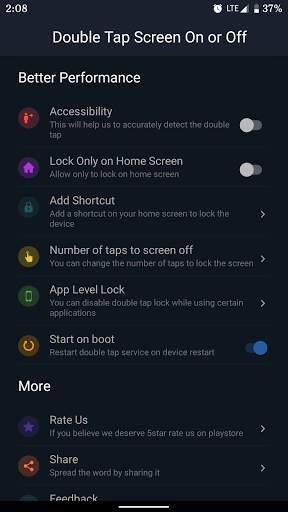
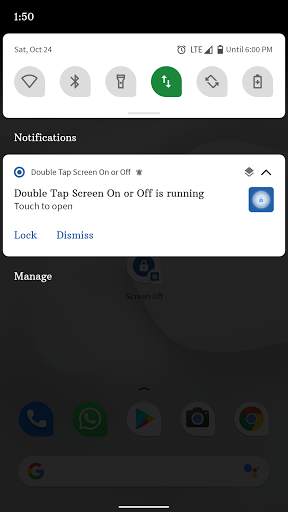
3 ။ Double Tap ကို Doize ကိုနှိပ်ပြီးမူလမြင်ကွင်းသို့သာပိတ်ထားသည်။ 4 ။ အသုံးပြုသူများသည်၎င်းတို့၏မူလမြင်ကွင်းသို့ဖြတ်သွားနိုင်ရန်အတွက် double tape to double tape လုပ်ရန်နှင့်ပိတ်ထားရန်နှစ်ချက်နှိပ်ပါ။ 5 ။ Reboot တွင်လုပ်ဆောင်နိုင်စွမ်းကိုနှစ်ချက်နှိပ်ပါနှင့်ပိတ်ရန်နှစ်ချက်ကိုအသာပုတ်ပါ။ 6 ။ အသုံးပြုသူများသည်အက်ပလီကေးရှင်းပေါ်ရှိနှစ်ချက်ထိပုတ်ပါမှနှစ်ချက်ထိမှမျက်နှာပြင်ကိုသော့ခတ်နိုင်သည်။ 0 န်ဆောင်မှုကို lock လုပ်ရန်အသုံးပြုသူရွေးချယ်နေစဉ်အသိပေးချက်။
7 ။ အသုံးပြုသူများသည်တိကျသောအက်ပ်များပေါ်တွင်နှစ်ဆကိုအသာပုတ်ပါသော့ခတ်ကိုကန့်သတ်နိုင်သည်။
8 ။ System Reboot တွင် Double Tap Lock 0 န်ဆောင်မှုကို Restart လုပ်ရန် Option ကို Restart လုပ်ရန်ရွေးချယ်ပါ။ 9 ။ အမှောင် Mode အထောက်အပံ့။
10 ။ အသုံးပြုသူများသည် device ကိုသော့ခတ်ရန်ဘောင်အရေအတွက်ကိုရွေးချယ်ရန်ရွေးချယ်နိုင်သည်။
11 ။ မျက်နှာပြင်ကိုသော့ခတ်ရန်ကိရိယာကိုလှုပ်ပါ။
12 ။ device ကိုနှိုးရန်လှုပ်။
ပိုမိုမကြာမီလာပါမည်။
Note
မှတ်စု
1 ။ နှစ်ချက်ကိုအသာပုတ်ပါမျက်နှာပြင်ပေါ်တွင်သို့မဟုတ်ပိတ်ထားသည်သင်၏စက်ကိုသော့ခတ်ရန်အသုံးပြုခွင့်ဝန်ဆောင်မှုကိုအသုံးပြုသည်။ Android P. ထက်ပိုများလျှင် Android ဗားရှင်းကိုပိုမိုကျယ်ပြန့်ပါက 2 ။ Android KitKat အထက်ရှိသင်၏စက်ကိုသော့ခတ်ရန် Double Administration Pirection ကိုနှစ်ချက်နှိပ်ပါ။
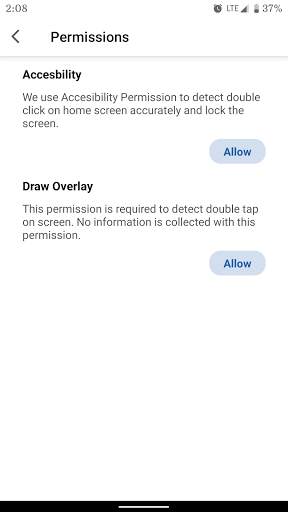
3 ။ နှစ်ချက်ကိုအသာပုတ်သောမျက်နှာပြင်ပေါ်တွင်သို့မဟုတ်ပိတ်ထားသည်ကိုအသုံးပြုသည်။ ဘုံကွက်များကိုရှာဖွေရန် Overlay ခွင့်ပြုချက်ကိုနှိပ်ပါ။ 4 ။ အသုံးပြုသူကို detect လုပ်ရန်အသုံးပြုမှုကိုအသုံးပြုခြင်းသည်အိမ်မျက်နှာပြင်ပေါ်တွင်အသုံးပြုသည်။
5 ။ အသုံးပြုသူများကိုနှစ်ချက်ထိပုတ်ပါသို့မဟုတ် 0 န်ဆောင်မှုကိုအမြဲတမ်းရရှိရန်အတွက် device type ပေါ်တွင် အခြေခံ. အလိုအလျောက်စတင်ခြင်းကဲ့သို့သောခွင့်ပြုချက်များကိုလည်းတောင်းခံပါသည်။
6 ။ လျှောက်လွှာ၏အဓိကမျက်နှာပြင်ပေါ်တွင်အောက်ခြေရှိ uninstall လမ်းညွှန်ကိုကျွန်ုပ်တို့ပေးထားသည်။ အကယ်. သင့်တွင်အခက်အခဲရှိပါက System Settings နှင့် Search admin သို့သွားပါ။ ထို့နောက် admin access list မှမည်သည့်အက်ပ်ကိုမဆိုပိတ်ပါ။ ပြီးနောက်သင်ပုံမှန် app ကို uninstall လုပ်နိုင်ပါတယ်။ ဤအကြောင်းနှင့် ပတ်သက်. သင်၌သံသယရှိပါကကျွန်ုပ်တို့ကူညီရန်ပျော်ရွှင်သည်။ App ရှိအထောက်အပံ့ / တုံ့ပြန်ချက်ရွေးစရာမှတစ်ဆင့်ကျွန်ုပ်တို့ကိုဆက်သွယ်ပါ။
နှစ်ချက်ကိုအသာပုတ်ပါ။ app app ကို tape ကိုအသာပုတ်ပါ။
ကျွန်ုပ်တို့မသုံးပါ သင်၏ကိုယ်ရေးကိုယ်တာအချက်အလက်များကိုရယူရန်အထက်ပါခွင့်ပြုချက်သို့သော်အက်ပလီကေးရှင်းအတွက်အလုပ်လုပ်ရန်လိုအပ်သည်။


NEW: Shake To Wake the device
Performance Enhancements


