












DOWNLOAD IS NOT SUPPORTED IN WEB STORE!
Use the latest version of 9Apps to download APK&OBB file of games in one click!
DOWNLOAD 9APPS



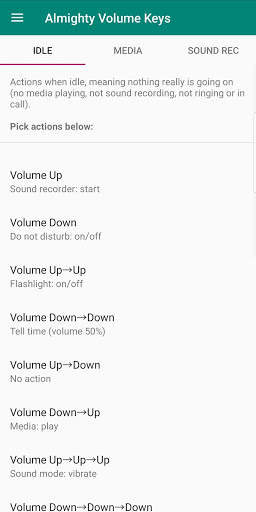
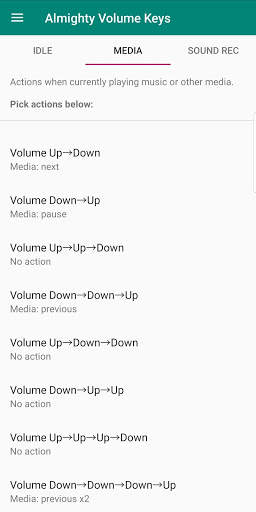
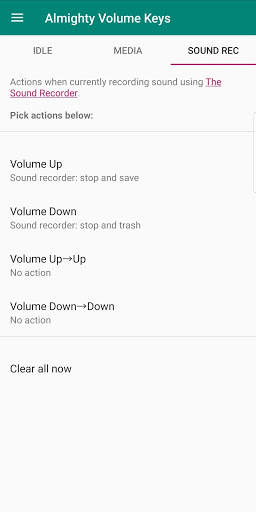
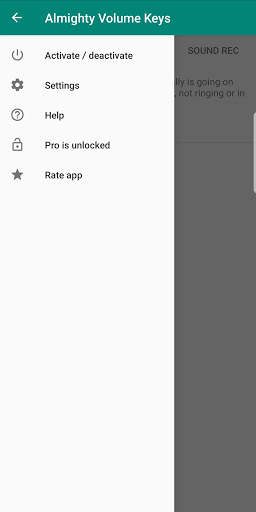
hardware volume ခလုတ်ကိုနှိပ်လိုက်ပါ။
သူတို့ဟာ volume ကိုပြောင်းလဲနေရုံသက်သက်ခုန်ကျော်လွှားနိုင်တဲ့အသံအလှည့်အပြောင်းတွေ, Down-> Down-> အဟန့်အတားများ။ အရေးယူဆောင်ရွက်မှုတစ်ခုအနေဖြင့် volume ပြောင်းလဲမှုကိုအကောင်အထည်ဖော်သောအခါပြန်လည်သတ်မှတ်ခြင်းသည်ပြန်လည်သတ်မှတ်ခြင်းသည်ပြန်လည်သတ်မှတ်ခြင်းနှင့်အသံအတိုးအကျယ်ကိုပြောင်းလဲရန်အန္တရာယ်မရှိပါ။
touch screen ကိုအသုံးပြုရန်မလိုအပ်ပါ သို့မဟုတ်သို့မဟုတ်သင်၏အိတ်ကပ်ထဲမှစက်ကိုပင်ယူပါ။
volume keys ကိုအသုံးပြုပါ။ • Volume Music (Play / Play / Play / Play / Play / Play / skip / skip track / skip) Record Record
•လက်နှိပ်ဓာတ်မီးဖွင့်ပါ။ • Open Keyboard Picker ကိုဖွင့်ပါ။ •မျက်နှာပြင် orientation ကိုပြောင်းပါ။ •မျက်နှာပြင်လှည့ ်. ဖွင့ ်. ပိတ်ပါ။ အသံစနစ် (အသံ / တုန်ခါ / အသံတိတ် / အသံတိတ်) ကိုသတ်မှတ်ပါ။ •ဖွင့ ်. ပိတ်ပါ။ •ရက်စွဲနှင့်အချိန်ကိုပြောပြပါ (ကွန်ပျူတာအသံဖုံ)
မီဒီယာ volume အတွက် volume keys ကိုသုံးပါသို့မဟုတ် Ringer Volume အတွက် volume keys ကိုသုံးပါ။
ကိုသုံးပါ။ သင်နှစ်သက်သောအရာ။
ads မရှိပါ။ root access မလိုအပ်ပါ။ ခက်ခဲသော setup ကိုမလိုအပ်ပါ။
- Battery optimizations.
- Hide notification automatically.
- Media Tasker actions.


