






डाउनलोड वेब स्टोर में समर्थित नहीं है!
एक क्लिक में एपीके एंड ओबीबी फाइलें डाउनलोड करने के लिए 9Apps के नवीनतम संस्करण का प्रयोग करें
DOWNLOAD 9APPS

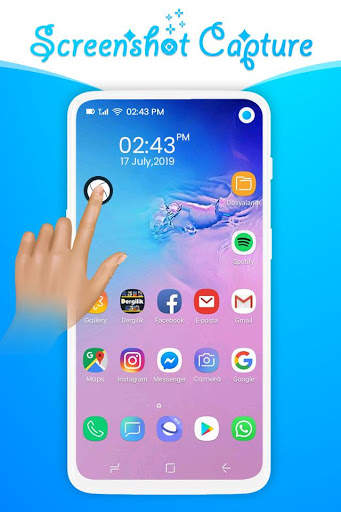
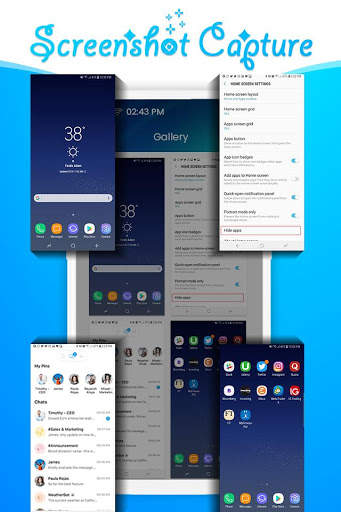
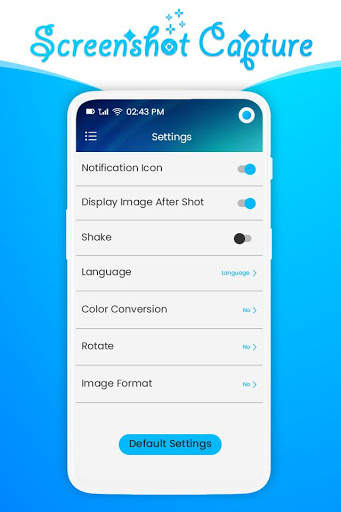
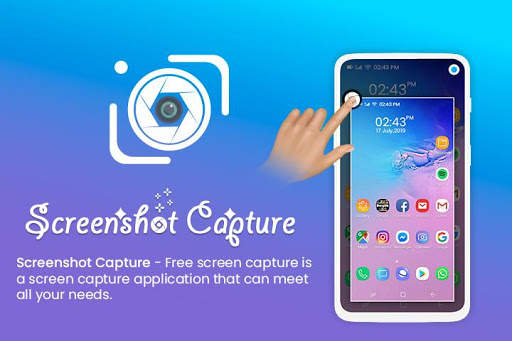
स्क्रीन कैप्चर आपकी मोबाइल स्क्रीन को कैप्चर, संपादित और साझा करने का सबसे अच्छा, आसान और सरल तरीका है।
आप स्क्रीन पर एक स्पर्श के साथ स्क्रीनशॉट आसानी से ले सकते हैं। गेम, वॉलपेपर या किसी भी प्रकार के ऐप्स या वीडियो जैसे कई ऐप्स में स्क्रीन को कैप्चर करें।
फ़्लोटिंग बटन या गैजेट हमेशा स्क्रीन के शीर्ष पर रहते हैं, ताकि आप किसी भी समय आसानी से कैप्चर कर सकें। कैप्चर की गई छवि को संपादित करें और इसे अपने दोस्तों के साथ ऑनलाइन प्लेटफ़ॉर्म में साझा करें।
स्क्रीनशॉट ऐप डाउनलोड करने के बाद, ऐप खोलें और सहायता स्क्रीन पर निर्देशों का पालन करें। आप इस स्क्रीनशॉट ऐप के साथ अन्य ऐप्स के ऑडियो के साथ स्क्रीनशॉट और स्क्रीन रिकॉर्डर आसानी से ले सकते हैं।
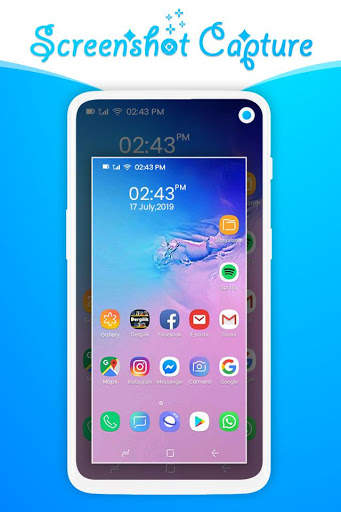
क्षेत्र की फसल (फ्री फसल), पूर्ण स्क्रीन कैप्चर या स्क्रीनशॉट लेने वाले के साथ पूर्ण पृष्ठ स्क्रीनशॉट के बीच अपनी आवश्यकताओं के अनुसार स्क्रीन को कैप्चर करने का तरीका चुनें।
स्क्रीनशॉट ऐप जब भी आप चुनते हैं स्क्रीन का हिस्सा आप स्क्रीन शॉट के रूप में लेना चाहते हैं। स्क्रीन के अपने गैर-आवश्यक हिस्से को फसल या धुंधला करने की आवश्यकता नहीं है, स्क्रीन के केवल हाइलाइट किए गए हिस्से का स्क्रीनशॉट लें और लिंक या छवि साझा करने के लिए एकल टैप पर साझा करें।
लगातार स्क्रीन शॉट लेने के लिए एक स्क्रीनशॉट ऐप अनुकूलित करें और वीडियो प्लेबैक से त्वरित उत्तराधिकार में कई क्षणों को कैप्चर करना। स्क्रीन शॉट संपादक ऐप के साथ क्षेत्र की फसल, पूर्ण स्क्रीन कैप्चर और पूरे पेज स्क्रीनशॉट के बीच अपनी आवश्यकताओं के अनुसार स्क्रीन को कैप्चर करने का तरीका चुनें।
एप्लिकेशन विशेषताएं:
= आसान और उपयोगकर्ता के अनुकूल इंटरफ़ेस
= एक स्पर्श फ्लोटिंग बटन का समर्थन करें
= रिकॉर्डिंग करते समय चेहरा कैम का समर्थन करें
= समर्थन जादू बटन सहायता रोकें, रोकें और समय रिकॉर्ड दिखाएं
= एक स्पर्श द्वारा स्क्रीनशॉट कैप्चर करें
= स्क्रीन कैप्चर करने के लिए समय इंटरवेल
= फ़्लोटिंग विंडो या अधिसूचना बार से एचडी स्क्रीनशॉट देखें
= अपनी सही छवि बनाने के लिए छवि के प्रारंभ / अंत अनावश्यक भागों को ट्रिम करें
= समर्थन दिन / नाइट थीम
= स्क्रीनशॉट लें और अपनी स्क्रीन रिकॉर्ड करें
= स्मार्ट रूप से सिलाई छवियों के साथ कई छवियों को गठबंधन करें
= केवल फसल छवियों द्वारा इच्छित छवि का हिस्सा रखें
= विभिन्न प्रकार की छवि एनोटेशन विशेषताएं
कैसे उपयोग करें:
= फ़्लोटिंग विंडो में दिखाई देने वाले नियंत्रण कक्ष को चालू करने के लिए पूर्ण स्क्रीनशॉट कैप्चर करें।
= अधिसूचना बीए आर जहां रिकॉर्ड, प्रबंधन, स्क्रीनशॉट और फेस कैम 4 बटन पाए जाते हैं।
= स्क्रीनशॉट को आसानी से स्टार्ट / रोकने के लिए रिकॉर्ड बटन दबाएं।
= त्वरित स्क्रीनशॉट बनाने के लिए स्क्रीनशॉट बटन टैप करें, यहां तक कि आपकी रिकॉर्डिंग की प्रक्रिया में भी।
= प्रबंधित करें बटन द्वारा क्लिप / स्क्रीनशॉट प्रबंधन पृष्ठ दर्ज करें।
= वाई-फाई कनेक्शन के माध्यम से सोशल नेटवर्किंग ऐप्स और पीसी पर अपना सही स्क्रीनशॉट या वीडियो साझा करें।
हमारे ऐप को डाउनलोड करने के लिए धन्यवाद ...
यदि आपको यह ऐप पसंद है तो दर और समीक्षा करें और इसे हर किसी के साथ साझा करें।
यदि आपके पास हमारे ऐप में किसी भी अन्य विशेषताओं को जोड़ने के लिए कोई अन्य विचार है तो कृपया हमें अपनी बहुमूल्य प्रतिक्रिया दें और कृपया हमें रेट करें।
धन्यवाद ...