









डाउनलोड वेब स्टोर में समर्थित नहीं है!
एक क्लिक में एपीके एंड ओबीबी फाइलें डाउनलोड करने के लिए 9Apps के नवीनतम संस्करण का प्रयोग करें
DOWNLOAD 9APPS
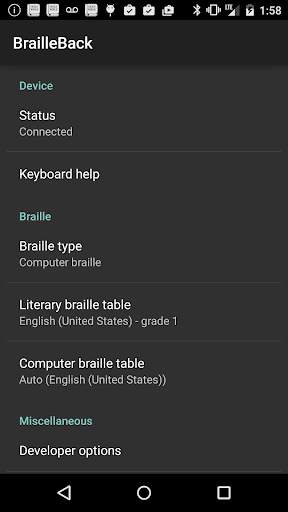
BrailleBack ऐसी सुलभता सेवा है, जो दृष्टिहीन उपयोगकर्ताओं को ब्रेल सुविधा वाले डिवाइस इस्तेमाल करने में मदद करती है. टॉकबैक ऐप्लिकेशन के साथ काम करने वाली यह सुविधा, ब्रेल लिपी में पढ़ने और लिखने के साथ ही, उपयोगकर्ता की आवाज़ से चलने वाली सेवाओं का अनुभव भी देती है.
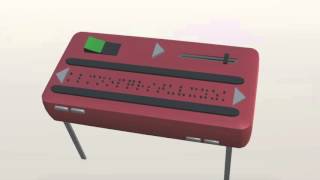
इस एेप्लिकेशन के ज़रिए आप अपने डिवाइस से रिफ़्रेश होने वाला ब्रेल डिसप्ले जोड़ने के लिए ब्लूटूथ इस्तेमाल कर सकते हैं. आपके डिवाइस की स्क्रीन पर दिखाई देने वाली सामग्री ब्रेल डिसप्ले पर दिखाई देने लगेगी. आप डिसप्ले पर मौजूद बटन इस्तेमाल करके डिवाइस पर एक जगह से दूसरी जगह जा सकते हैं और उस पर कार्रवाई भी कर सकते हैं. लिखने के लिए ब्रेल कीबोर्ड का भी इस्तेमाल किया जा सकता है.
ऐप्लिकेशन का मौजूदा वर्शन इन डिवाइस के साथ काम करता है:
• APH Refreshabraille
• Baum VarioConnect
• Baum VarioUltra
• Esys EuroBraille
• Freedom Scientific Focus Blue (14 और 40 ब्रेल सेल वाले मॉडल)
• HandyTech (Basic Braille, Active Braille, Braille Star, Braille Wave, Braillino, Easy Braille)
• Harpo (Braillepen 12, Braillepen 12 Touch)
• HIMS (BrailleSense, Braille EDGE)
• Humanware Brailliant (पहली जनरेशन और BI मॉडल)
• Optelec Alva (BC640, BC680), Easylink 12 touch
• Orbit Reader 20
• Papenmeier Braillex Trio
• Seika (लिखने के लिए इस्तेमाल होने वाला डिवाइस और 40 ब्रेल सेल वाले डिसप्ले)
यह ऐप्लिकेशन डिफ़ॉल्ट रूप से चालू नहीं रहता.
इसे चालू करने का तरीका:
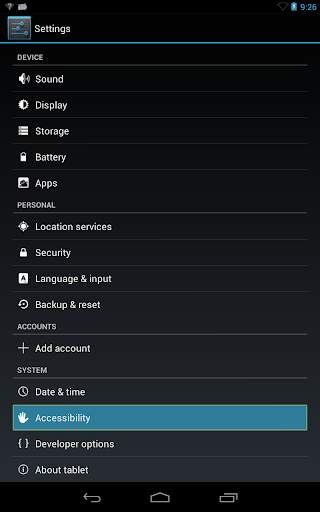
• सेटिंग पर जाएं
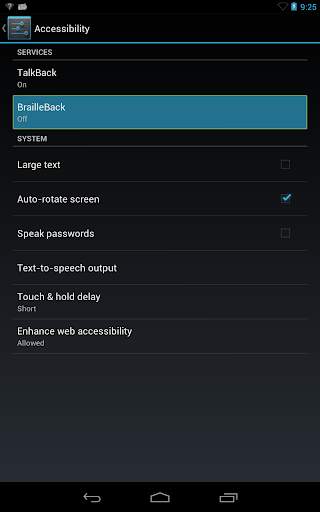
• सुलभता चुनें
• BrailleBack चुनकर स्क्रीन पर दिख रहा स्विच चालू करें
• सेटिंग पर वापस जाएं
• ब्लूटूथ चुनें
• अगर आपका ब्रेल डिसप्ले ब्लूटूथ के ज़रिए डिवाइस से नहीं जुड़ा है, तो देख लें कि डिसप्ले पर जोड़े जाने वाला मोड चालू हो. ब्लूटूथ सेटिंग में जाकर डिसप्ले को डिवाइस से जोड़ें
आगे की कार्रवाई करने के निर्देश पाने के लिए, डिसप्ले पर स्पेस बार के साथ पहला, दूसरा और तीसरा वाला डॉट (गोल बटन) एक साथ दबाएं. अगर आपके डिसप्ले पर ब्रेल में लिखने के लिए बटन नहीं हैं, तो BrailleBack की सेटिंग में 'कीबोर्ड से जुड़ी सहायता' चुनें.
• ग्रेड दो मोड इस्तेमाल करके ब्रेल को ऐसे टेबल में लिखें, जिस पर यह मोड काम करता है.
• शॉर्टकट 'space के साथ g' इस्तेमाल करके ग्रेड एक और ग्रेड दो इनपुट मोड के बीच स्विच करें.
• लेख को अलग-अलग छोटी लाइनों में तोड़कर दिखाने की सेटिंग चालू या बंद करें.
• VarioUltra ब्रेल डिसप्ले अाैर कम कीमत वाले Orbit Reader 20 ब्रेल डिसप्ले के साथ काम करता है.
• नए इयरकॉन शामिल किए गए हैं.