








DOWNLOAD IS NOT SUPPORTED IN WEB STORE!
Use the latest version of 9Apps to download APK&OBB file of games in one click!
DOWNLOAD 9APPS
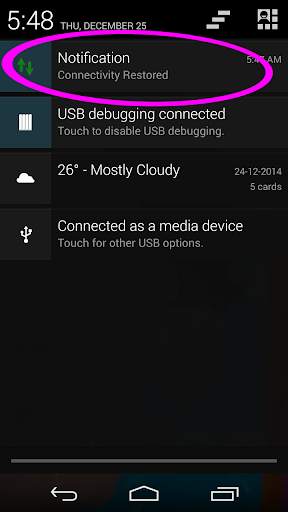
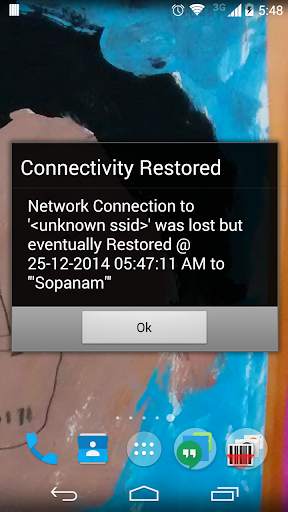
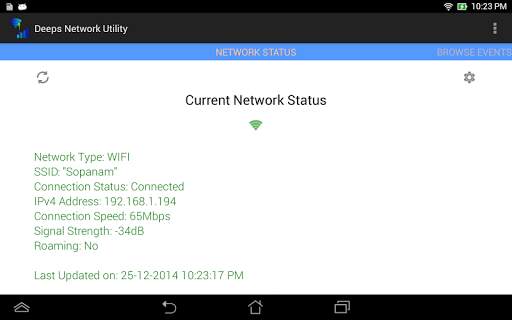
Jemals verärgert über die Tatsache, dass Sie Ihre Datenkonnektivität verloren haben und es nicht für einen langen Zeitraum erkennen, der verspätete Botschafts- und E-Mail-Lieferung verursacht?
Sie schalten Ihr WLAN immer und jedes Mal, wenn Sie eintreten Hinterlassen Sie Ihr konfiguriertes WLAN-Bereich und fragte mich, warum ich keinen Smart WiFi-Controller auf einem intelligenten Telefon habe, um Strom zu sparen?
Hier ist eine einfache Lösung für die obigen Fragen - TEASS-Netzwerk-Dienstprogramm.
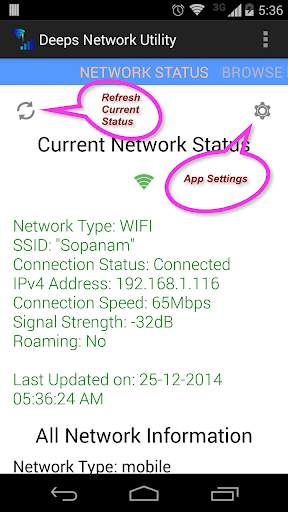
Dies ist einfach, konfigurierbar Das Niedrig auf dem Akku-Dienstprogramm hilft Ihnen, benachrichtigt, wenn Ihr Gerät alle Arten von Datenkonnektivität (Mobiltelefone, WLAN usw.) verliert, und wenn Ihr Gerät an einen dieser verfügbaren Datenverbindung angeschlossen ist.
Dieses Dienstprogramm hat auch einen Smart WiFi-Funktion, die Ihnen dabei hilft, Ihr WLAN auszuschalten, wenn Sie sich außerhalb des Bereichs befinden, und regelmäßig überprüft, wenn sie automatisch ausgeschaltet wird. Diese Funktion hilft Ihnen, den Akku zu sparen, wenn Sie sich außerhalb des WLAN-Sortiments befinden, und hilft Ihnen, wieder an WLAN zu verbinden, wenn Sie sich wieder in ein vorkonfiguriertes WLAN-Bereich befinden.
Die Konfiguration der App
Die Seite der Einstellungen wird geöffnet Wenn die App zum ersten Mal installiert ist und auf einem Gerät gestartet wird. Es kann auch aktiviert werden, indem Sie auf das Einstellungssymbol klopfen oder mit den Einstellungen aus dem Menü auswählen.
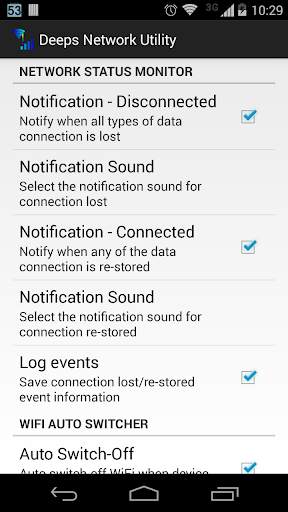
Es gibt zwei Portionen in den Einstellungen, nämlich: Netzwerkstatus-Monitor (Benachrichtigungen) und WiFi Auto Switcher (Smart Wifi).
Der Netzwerkstatusmonitor besteht darin, die Benachrichtigungen zu aktivieren, die Benachrichtigungsgeräusche auszuwählen und das Speichern / Protokollieren von verlorenen / wiederhergestellten Ereignissen zu aktivieren. Aktivieren und setzen Sie einzigartige Benachrichtigungsgeräusche für die Benachrichtigungen, damit Sie das Ereignis schnell erkennen können, ohne den Bildschirm anzusehen. Wenn kein Benachrichtigungsgeräusch ausgewählt oder der ausgewählte Ton nicht verfügbar ist, wird der Standardbenachrichtigungston von den Systemeinstellungen verwendet.
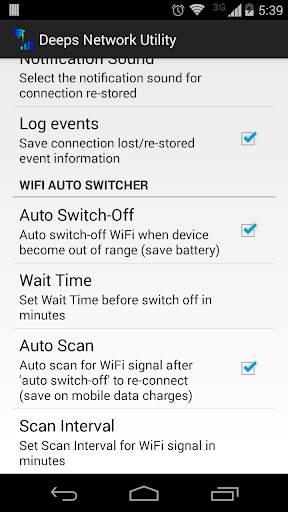
Die SMART WiFi-Einstellungen ermöglicht es Ihnen, die App für den automatischen Ausschalten auszuschalten und den automatischen Scan des Geräts zu konfigurieren WiFi. Aktivieren Sie den automatischen Ausschalten und setzen Sie eine Wartezeit (empfohlen 2 Minuten), um WLAN auszuschalten. Mit dieser Einstellung kann das Gerät WLAN bis zur angegebenen Zeit aktiv sein, bevor Sie es automatisch ausschalten. Diese Wartezeit ermöglicht es dem Gerät, sich sofort wieder an das WLAN herzustellen, wenn das Gerät für einen kurzen Zeitraum kurz außerhalb des Bereichs wurde.
Auto-Scan aktivieren und das Scanintervall (empfohlen zwischen 10 und 15 Minuten empfohlen). Mit dieser Einstellung kann das Gerät das WLAN am Ende jedes Scanintervalls kurz einschalten, um zu überprüfen, ob ein der vorkonfigurierten WLAN-Signal zum Anschluss verfügbar ist. Wenn nichts verfügbar ist, ist das WLAN ausgeschaltet, um Strom zu sparen.
Bitte beachten Sie, dass das Setzen eines zu kurzen Scan-Intervalls (wie 1 Minute) nicht wirklich hilft, Energie zu sparen. Ein Intervall von 10 oder 15 Minuten würde jedoch als Gesamtzeit tun, wenn das Gerät WiFi während jeder Stunde aktiviert ist, ist viel weniger als das, da das WLAN immer aufbewahrt wird oder ein Minute-Intervall eingestellt wird.
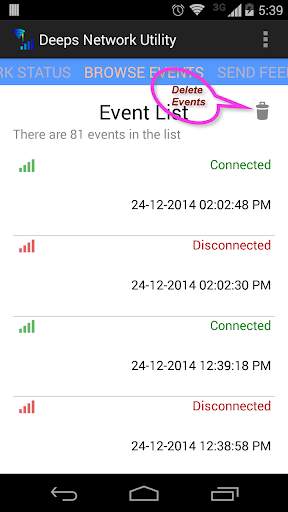
Wie Diese App hilft Ihnen, dass der Netzwerkstatusmonitor Sie sofort benachrichtigt, wenn Ihre Datenkonnektivität völlig verloren ist. Sie können sofort die nächste Vorgehensweise einnehmen, indem Sie Ihr Gerät überprüfen und einen Neustart oder einen Neustart oder einen Toggle zwischen dem Flugzeugmodus aktivieren, um die Daten erneut anzuschließen. Speichern des Ereignisprotokolls hilft Ihnen, zu sehen, wie oft diese Ereignisse jeden Tag und andere Details auftreten.
Das Smart WiFi hilft Ihnen, automatisch auszuschalten und auf Ihrem WLAN bei korrekter Konfiguration auf Ihrem WLAN auszuschalten. Dies nimmt den Schmerz weg, um es jedes Mal manuell zu tun, wenn Sie Ihr Zuhause oder Ihr Büro verlassen und zurückkehren. Sie können die App konfigurieren und vergessen, das Gerät ein- und aus dem Gerät wifi manuell ein- und auszuschalten.
Anmerkungen:
Es gibt einige Verzögerung der Benachrichtigung im Vergleich zur tatsächlichen Zeit, in der das Ereignis auftritt. Dies liegt an der Verzögerung des Systems, wenn die Ereignisinformationen auf die App weitergeleitet wurden.
Nach dem Aktivieren und Konfigurieren des Timings für WIFI-AUTO Switch Off und Auto Scan, wenn das Gerät WiFi manuell ausgeschaltet wurde, wird der automatische Scan angezeigt Schalten Sie es wieder ein, bis das Gerät neu gestartet wird oder das WLAN manuell wieder aktiviert ist.


Version Beta 0.6.1604.0209
1. Filter for Event List.
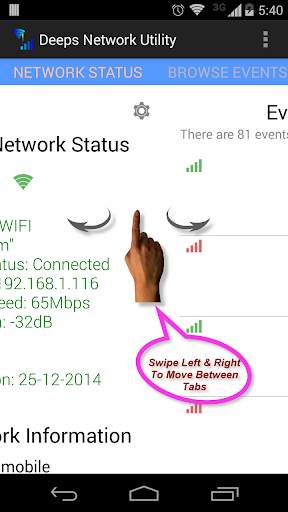
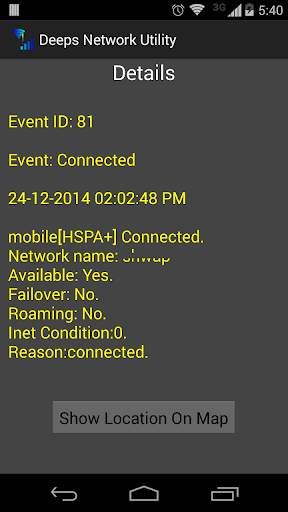
2. Seamless view of event details by swiping left and right with location info.
3. Bug fixes.


