
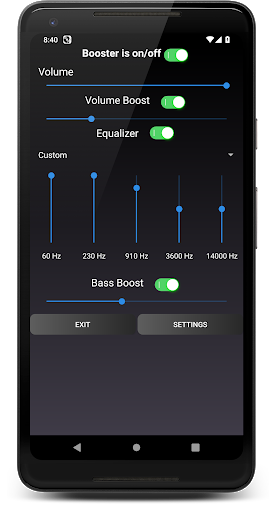
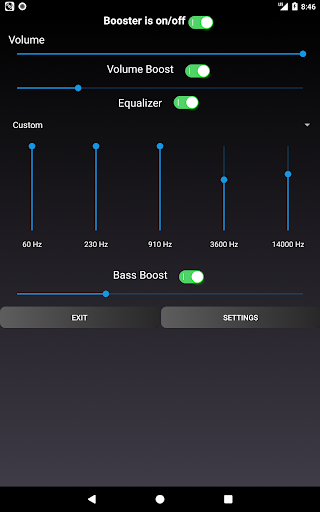

Android device အတွက် Volume Booster "Volume Booster နှင့် Bass Boolizer Bool's" တေးဂီတအသံအတိုးအကျယ်ကိုပိုမိုကျယ်လောင်စေပြီးတေးဂီတကိုမြှင့်တင်ရန်နှင့်တေးဂီတအသံကိုထိန်းချုပ်ရန်သင့်အားကူညီပေးပါမည်။
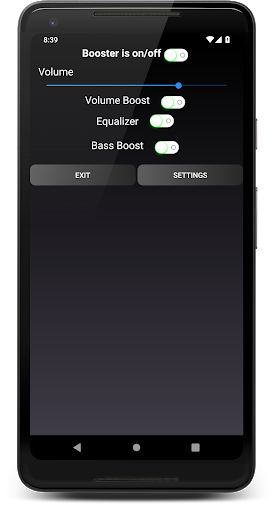
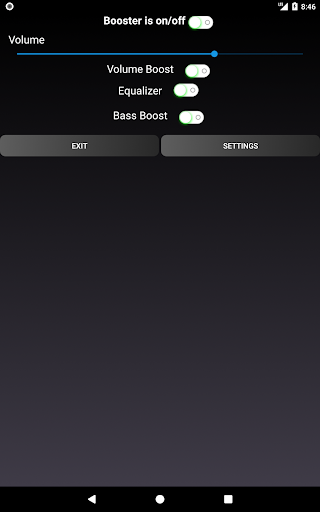
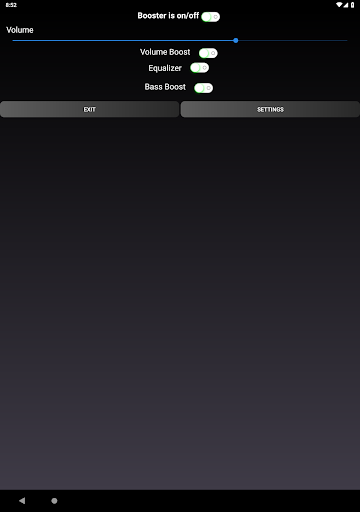
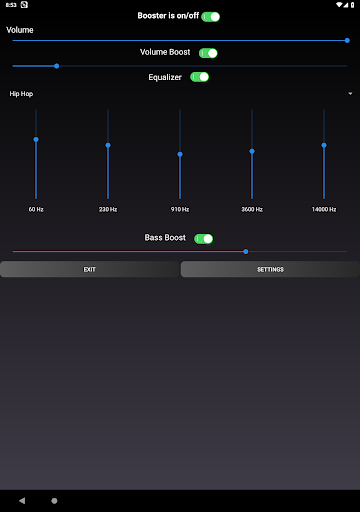
ဂီတအတွက် "Volume Booster, Equalizer နှင့် Bass Boose" "တေးဂီတလျှောက်လွှာ" Music application "" Volume Booster နှင့် Bass Booster နှင့် Bass Bool) တွင်ဂီတအတွက်ပါ 0 င်သည်။ ၎င်းကိုသက်ဝင်စေရန် function တစ်ခုစီ၏ခလုတ်တစ်ခုပေါ်တွင်နှိပ်ပါ။
သင်၏ Android ဖုန်းသို့မဟုတ် Android tablet ၏ standard volume ကိုတိုးမြှင့်နိုင်သည့်သို့မဟုတ်လျှော့ချနိုင်သည့်စွမ်းရည်ကိုသင် activate လုပ်လိမ့်မည်။
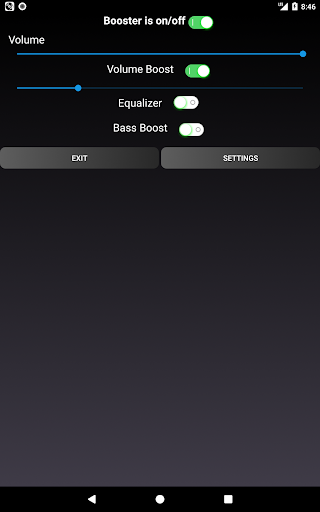
အတူတူပါပဲ သင်နေ့တိုင်းထိန်းညှိထားသော volume, သို့သော်ဤလျှောက်လွှာတွင် "Volume Booster နှင့် Bass MIANSATIONATION BOAS) တွင်အသံများ၏စွမ်းရည်များအားလုံးကိုနှိပ်ပါ။ yo ၏အများဆုံးစံပမာဏထက်ပိုမိုမြင့်မားသောအသံပမာဏကိုမြှင့်တင်နိုင်သည့်စွမ်းရည် udroid device ကိုအသံကျယ်ကျယ်နဲ့အသံကျယ်ကျယ်နဲ့နားကြပ်တွေမှာကျယ်လောင်မှုကိုမြှင့်တင်ပါ။
Music Music Player တွေမှာဒါမှမဟုတ်ပုံမှန်ဂီတအပလီကေးရှင်းတွေမှာတေးဂီတကိုနားထောင်တဲ့အခါသင်သီချင်းများ၏အသံအတိုးအကျယ်တွင်သင်နားထောင်သောအခါ နားထောင်ပါ။ ဥပမာအားဖြင့်။ ဥပမာအားဖြင့်အချို့သောဂီတလမ်းကြောင်းများသည်တိတ်ဆိတ်ငြိမ်သက်နေပြီးမကောင်းသောအရည်အသွေးများဖြစ်ပြီးသင်ကနားကြပ်များတွင်ဂီတလမ်းကြောင်းကိုဖွင့်သောအခါ, လုံလောက်သော။
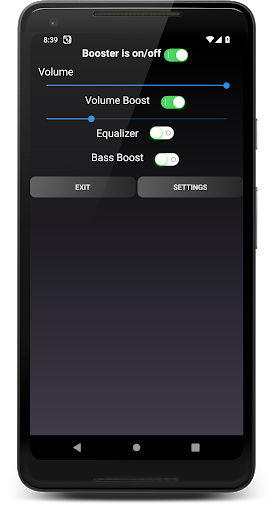
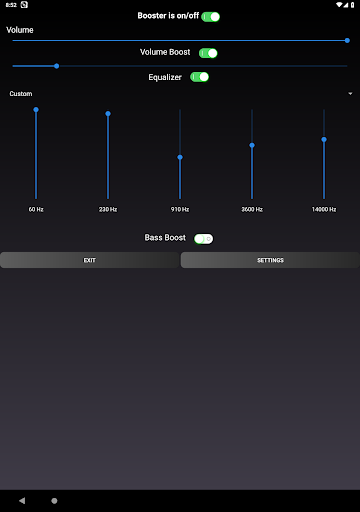
ယခုသင်ဤပြ problem နာကိုဖြေရှင်းနိုင်သည်။ သင်လိုအပ်သမျှမှာ "Volume Booster နှင့် Bass Bordizer နှင့် Bass Bool bool" ဖွင့်ရန်ဖြစ်သည်။ function volume boost ကိုဖွင့်ရန်ဖြစ်သည်။ အသံအတိုးအကျယ်အာစုအဖွဲ့နှင့်အတူသင်ပိုမိုကြားလိမ့်မည်။
သို့သော်သတိထားပါ။ သင်နှင့်သင်၏စက်ကိရိယာအတွက်ကျွန်ုပ်တို့အတွက်တာဝန်မရှိပါ။ အသံကျယ်ကျယ်ဖြင့်နားမထောင်ရန်မမေ့ပါနှင့်။
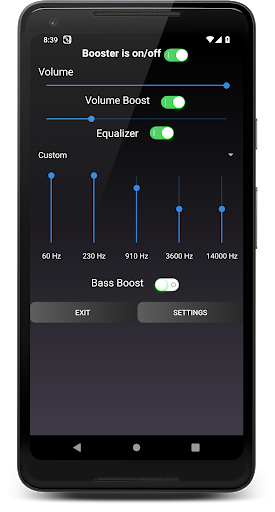
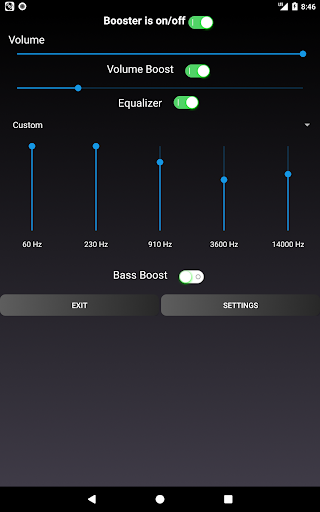
သင်ခလုတ်ကိုနှိပ်နိုင်သည့်ခလုတ်ကို နှိပ်. , ကြိမ်နှုန်းမြင့်များနှင့်အလယ်တန်းကြိမ်နှုန်းများကိုထိန်းချုပ်နိုင်သည့်စွမ်းရည်ကိုထိန်းချုပ်နိုင်ပါက,
သီချင်းတိုင်းတွင်တေးဂီတလမ်းကြောင်းတိုင်းတွင်ဂီတအမျိုးအစားများရှိသည်။ သင်နားထောင်သည့်တေးဂီတအတွက် "Volume Booster, Equalizer Boolizer Boulder Bool" အတွက်သင်လိုအပ်သည့်တေးဂီတအမျိုးအစားကိုရွေးချယ်ပါ။
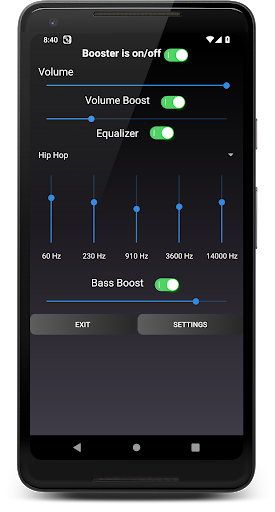
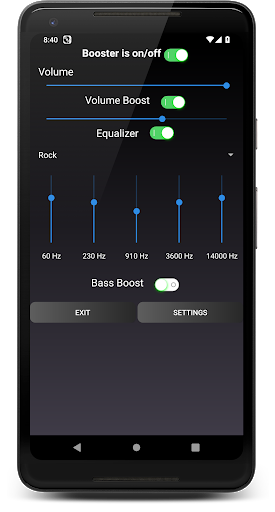
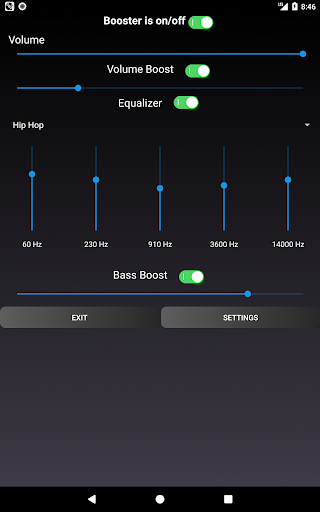
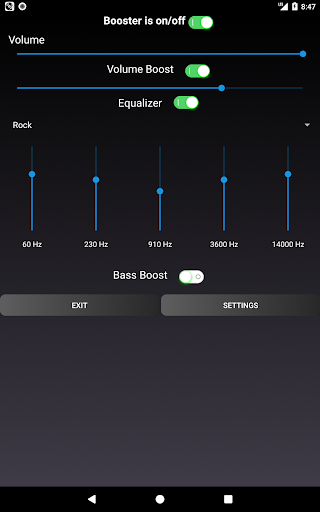
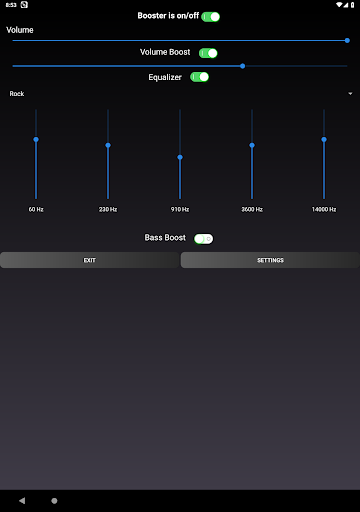
Equalizers သည်ဂီတအမျိုးအစားများအတွက်အမျိုးမျိုးသောကြိုတင်သတ်မှတ်ချက်များရှိသည် - ကျောက်, ပေါ့ပ်, ဂျက်ဇ်ဂီတ, Hip Hop, Hip Hop, , ရိုးရာ, ကခုန်, ဂန္ထဝင်, ပုံမှန်။ ကြိမ်နှုန်းနိမ့်နိမ့်, အလယ်တန်းကြိမ်နှုန်းနှင့်ကြိမ်နှုန်းများကိုတန်းတူညီမျှကြိုတင်သတ်မှတ်ထားခြင်းမရှိဘဲသင့်အားထိန်းညှိနိုင်သည်။ ထို့နောက်ကြိုတင်ပြင်ဆင်မှုကိုထုံးစံဟုခေါ်သည်။
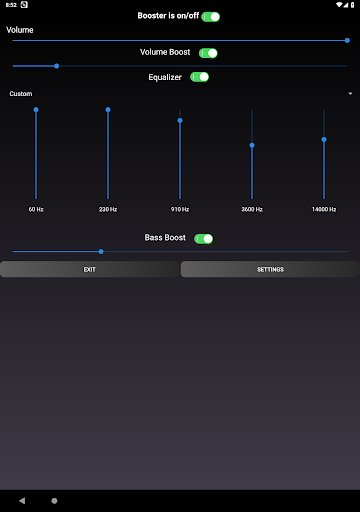
Boast Boost တစ်ခုကိုနှိပ်ပါ။ Bass Controller တွင် Bass Booster "Volume Controller တွင်" Bass Booster တွင် ဂီတအတွက်တန်းတူညီမျှမှုနှင့်ဘေ့စ်၏ဘေ့စ်တိုးမြှင့်မှုသည်အနိမ့်ကြိမ်နှုန်းကိုပိုမိုကျယ်ပြန့်စေသည်။ ဒါဆို, ဘေ့စ်ဝါကျိုပူထဲမှာဘေ့စ်ထဲကိုမြှင့်တင်ပေးနိုင်ပြီးဘေ့စ်ဝှမ်းမှာရှိတဲ့ဘေ့စ်ကိုတိုးမြှင့်ပေးနိုင်တယ်။ Volume Enhancer "Volume Booster နှင့် Bass Booster နှင့် Bass Bool Bool တို့သည်ဂီတတွင်ဂီတတွင်တေးဂီတအသံအတိုးအကျယ်, RAP ဂီတ, တေးဂီတ, တေးဂီတ, ကလပ်ဂီတ, နားကြပ်သို့မဟုတ်စပီကာများတွင်သင်အကြိုက်ဆုံးဂီတ, ဘေ့စ်၏မြှင့်တင်ရေးကိုသက်ဝင်စေပြီးဘေ့စ်ကိုမြှင့်တင်ပေးသည်။ တေးဂီတသည်တေးဂီတနှင့်ဘေ့စ်ကိုတိုးမြှင့်ခြင်းမရှိဘဲခြားနားချက်ကိုသင်ခံစားရလိမ့်မည်။
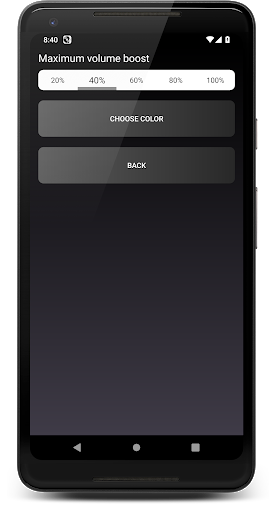
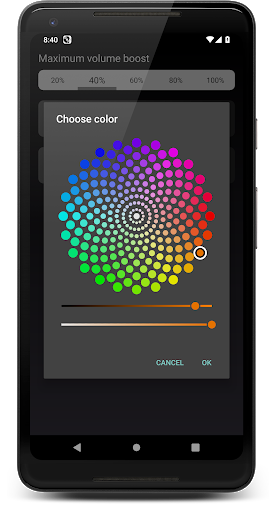
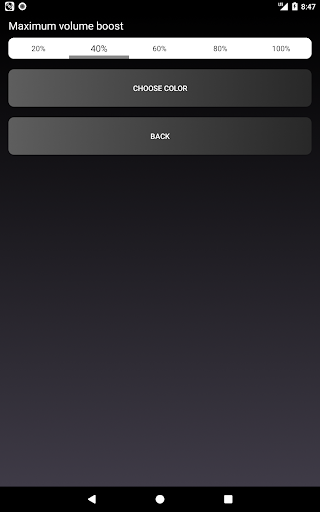
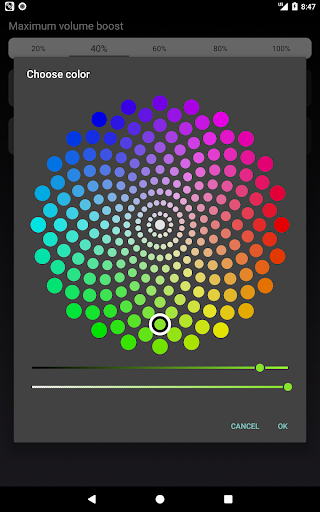
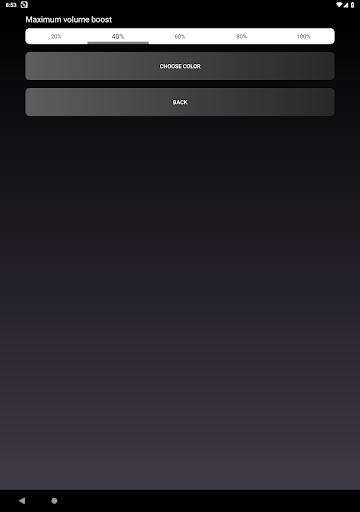
Volume Boosterizer, Equalizer နှင့် Bass Bool of Bool) ၏ချိန်ညှိချက်များတွင်အမြင့်ဆုံးပမာဏကိုရွေးချယ်နိုင်သည်။ %, 80%, 100% ။
ဂီတ volume Booster "Volume Booster, Booster, Booster, Bass Booster, Bass Booster နှင့် Bass Boolize) ပါ 0 င်သည်။ အက်ပလီကေးရှင်းစာရင်းတွင်အသံပမာဏကိုမြှင့်တင်ရန်, ဘေ့စ်များကိုပိုမိုမြင့်မားစေပြီးနားကြပ်များနှင့်နားကြပ်များမှအသံများ၏အသံကိုထိန်းညှိရန်နှင့်နားကြပ်ပေါ်ရှိတေးသီချင်းများ၏အသံကိုထိန်းချုပ်ပါ။ သင်၏ Android Tablet ရှိသီချင်းတိုင်းကိုထိန်းချုပ်ပါ။
ဗွီဒီယိုပမာဏကိုစပီကာများနှင့်ညီမျှအောင်ပြုလုပ်ပါ။
သင်၏ Android device ၏ပမာဏကိုမြှင့်တင်ပါ။
Added new booster settings



9Apps 4.9













