










DOWNLOAD IS NOT SUPPORTED IN WEB STORE!
Use the latest version of 9Apps to download APK&OBB file of games in one click!
DOWNLOAD 9APPS

Application de balayage IMIR
Guide de l’utilisateur
Bienvenue dans l’application de balayage IMIR.
Pour accéder à l’application, entrez d’abord les identifiants de connexion du service des Solutions de données STI.
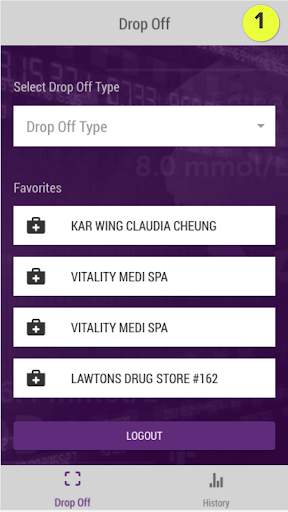
1. SÉLECTION DU TYPE DE POINT DE CHUTE (Drop Off Type) :
Pour sélectionner le type de point de chute, tapez sur le menu déroulant Drop Off Type. Vous pouvez sélectionner entre Médecin (Physician), Pharmacie (Pharmacy) ou Clinique (Clinic).
FAVORIS :
L’écran Ajouter un point de chute (Add Drop Off) permet de sélectionner des emplacements favoris, lesquels s’afficheront sur cette page. En tapant sur un favori, les données d’emplacement s’affichent sur l’écran suivant.
Pour supprimer un favori, balayez le nom de l’emplacement vers la gauche, puis tapez sur le bouton Supprimer (Remove).
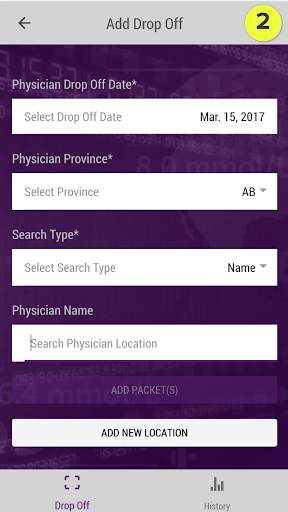
2. RECHERCHE :
Pour accélérer la recherche, entrez d’abord le prénom suivi du nom de famille et évitez d’utiliser la virgule si plusieurs identificateurs sont utilisés (noms, adresses, etc.).
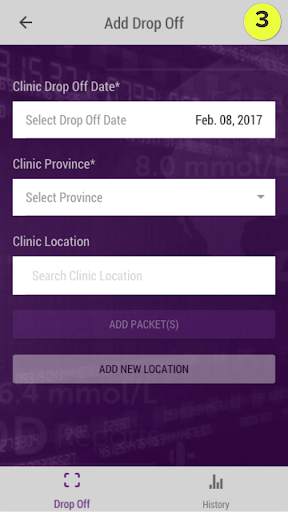
3. {{ type }} Date de livraison :
La date actuelle est sélectionnée par défaut. Pour la modifier, tapez sur le menu déroulant Sélectionner la date de livraison (Select Drop Off Date).
{{ TYPE }} PROVINCE :
Tapez sur le menu déroulant Province, puis sélectionnez la province où se trouve le point de chute. Tapez sur OK pour continuer.
{{ TYPE }} ADRESSE :
Tapez sur le menu déroulant Chercher un emplacement (Search location) et commencez à saisir un mot pour trouver les emplacements existants (médecin, pharmacie, clinique). Tapez sur l’emplacement désiré dans la liste pour le sélectionner.
CRÉATION D’UN EMPLACEMENT FAVORI :
Lorsque l’emplacement désiré s’affiche dans le champ Emplacement (Location), tapez sur l’étoile pour l’enregistrer dans vos favoris.
AJOUT D’UN NOUVEL EMPLACEMENT :
Si l’emplacement désiré ne figure pas dans la liste, tapez sur le bouton Ajouter un nouvel emplacement (Add New Location) pour l’ajouter.
Lorsque l’emplacement désiré s’affiche dans le champ Emplacement (Location), tapez sur Ajouter des paquets (Add Packet(s)) pour continuer.
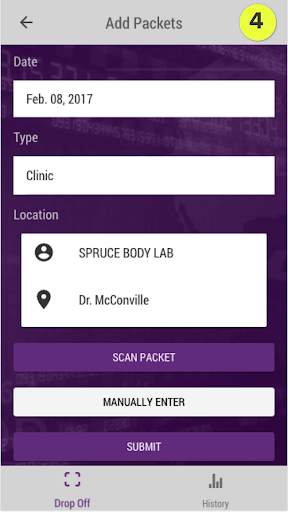
4. AJOUTER DES PAQUETS :
Vérifiez l’exactitude des renseignements figurant à l’écran. Pour apporter des corrections, tapez sur la flèche de retour dans l’en-tête pour retourner à l’écran précédent.
Après avoir vérifié l’exactitude des renseignements sur l’emplacement, tapez sur le bouton Balayer le paquet (Scan Packet) pour activer la fonction de balayage de votre appareil ou sur le bouton Entrer manuellement (Manually Enter) si vous souhaitez ajouter vous-même le ou les paquets.
LISTE DES PAQUETS :
Les paquets ajoutés (manuellement ou par balayage) s’afficheront dans la liste des paquets qui se trouve au bas de cet écran. Lorsque tous les paquets désirés ont été ajoutés pour cette session, tapez sur le bouton Soumettre (Submit) pour soumettre la liste.
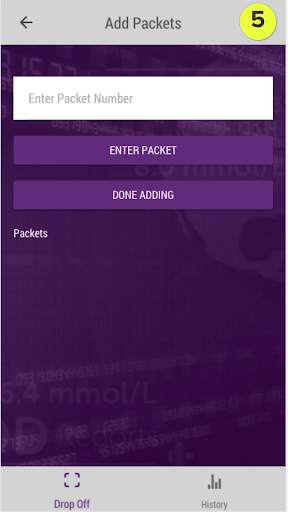
5. AJOUT MANUEL DE PAQUETS :
Tapez sur le champ Entrer le numéro de paquet (Enter Packet Number) pour accéder au clavier de votre appareil et entrez manuellement un code de paquet. Tapez sur le bouton Entrer un paquet (Enter packet) pour continuer.
LISTE DES PAQUETS :
Les paquets ajoutés manuellement s’afficheront dans la liste des paquets qui se trouve au bas de cet écran. Lorsque tous les paquets désirés ont été ajoutés pour cette session, tapez sur le bouton Fin des ajouts (Done Adding) pour ajouter la liste à la file d’attente et retourner à l’écran précédent.
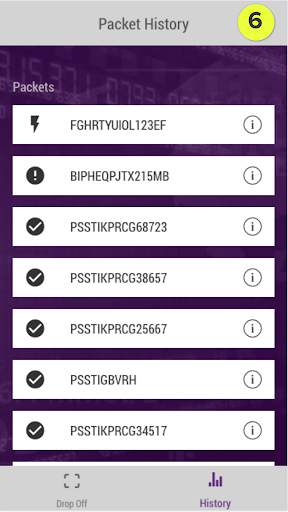
6. HISTORIQUE DES PAQUETS :
Un historique des paquets soumis figure dans cette liste. Pour obtenir les détails d’un paquet, tapez sur le paquet dans la liste.
L’icône située à gauche de chaque paquet indique son état.
En traitement
Erreur
Accepté
Vous pouvez revenir à l’historique à tout moment en cliquant sur l’icône Historique (History) qui se trouve dans la barre d’onglets au bas de l’écran.





IMIR Scanner 1.5 supports the following features.
Secure login
Select and search by physician, clinic, pharmacy.
Scan headers using smartphone camera as a bar code reader or manually enter the header.
Submit for processing.
Review scanned headers.


