
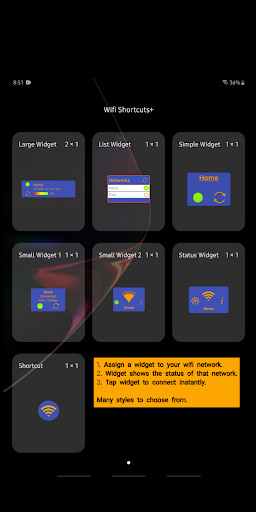
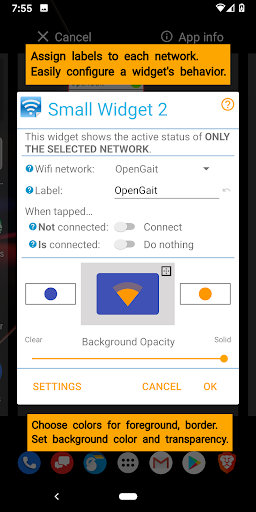

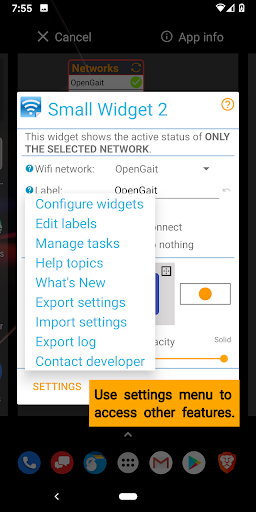
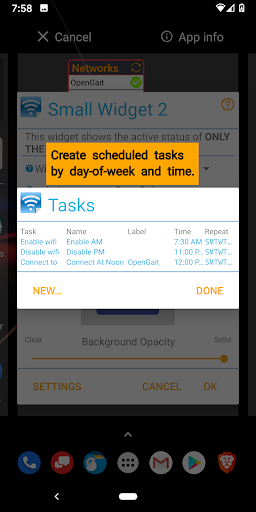
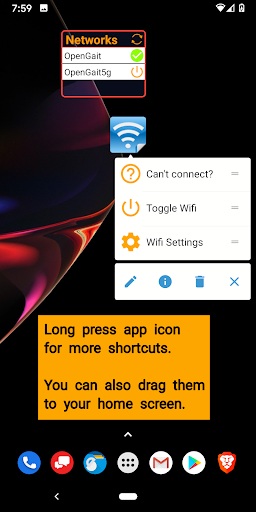
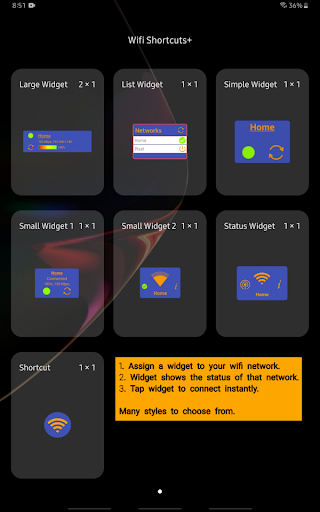
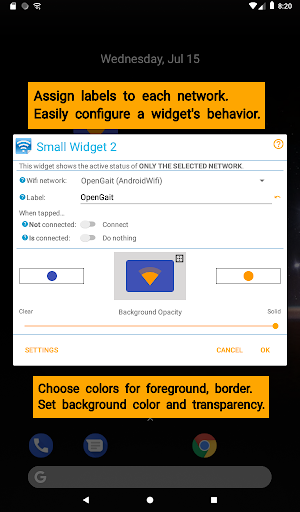
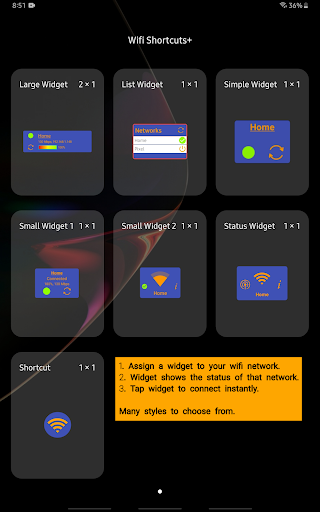
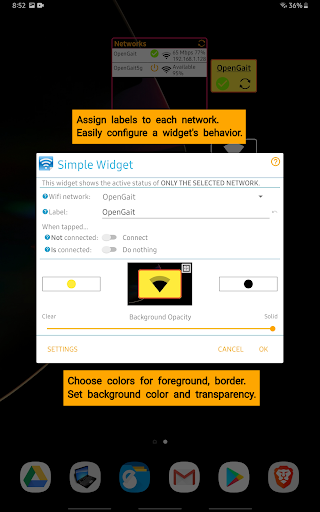
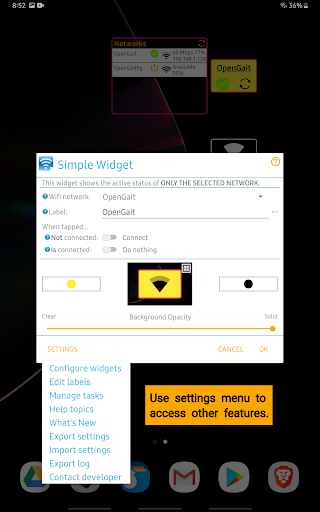
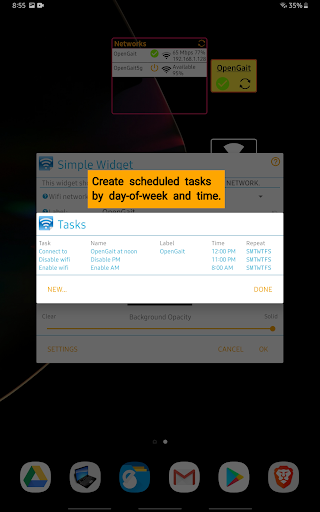
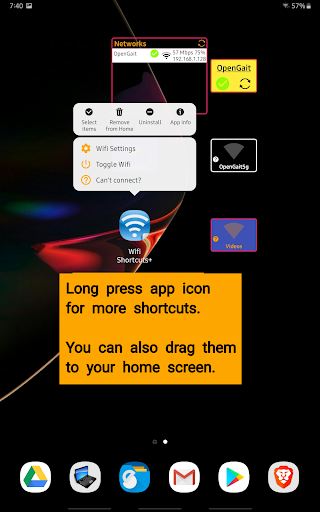
Widget simple pero poderoso para ver y controlar WiFi directamente desde su pantalla de inicio. Cambie fácilmente entre varias redes, como 2.4 GHz y 5.0 GHz. Use un widget para monitorear el estado de un punto de acceso específico. Use un "acceso directo" para automatizar el cambio a una red específica. Crear y alias / apodos para cada red. Tareas de programación para habilitar / deshabilitar o conectarse a una red.
Características:
• probado en
Oreo, Pie y Q; Samsung, Pixel, LG.
• 7 widgets
para elegir.
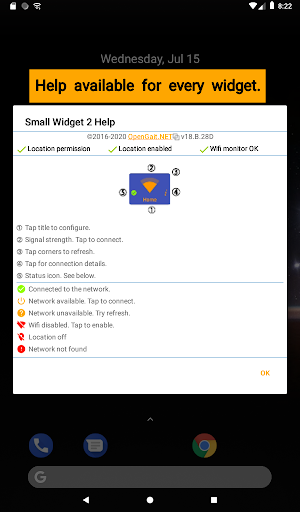
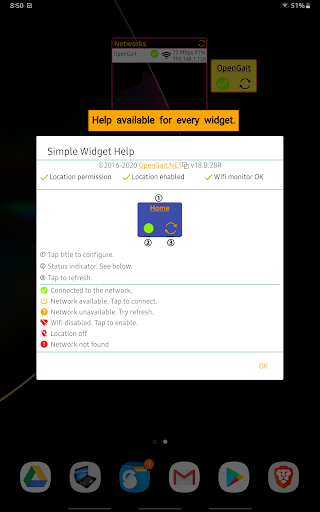
• Pantallas de ayuda
Para cada widget.
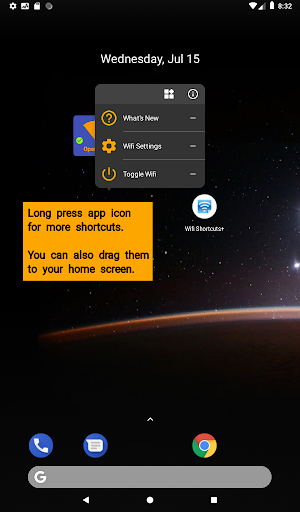
• acceso directo para automatizar
Cambiar a una red.
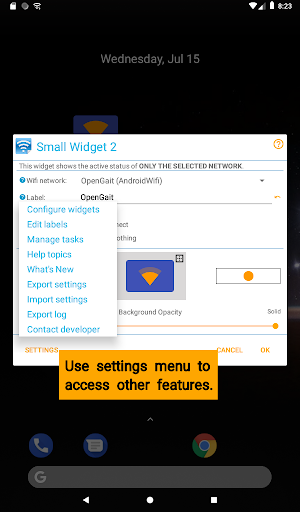
• Crear Nombres / etiquetas personalizadas
Para sus redes.
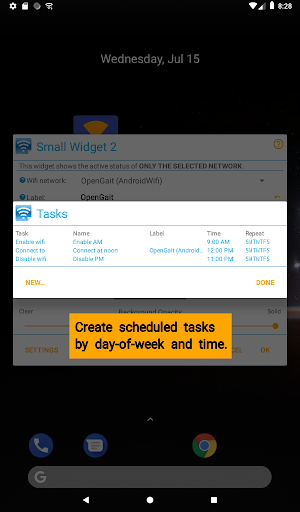
• Tareas de horario
Para administrar sus conexiones WiFi.
• Personalice su widget con
100's de combinaciones de colores
.
• Guarde y restaura sus apodos, colores personalizados y tareas.
• Consumo de batería altamente conservador.
Nota: Esta es una aplicación de widget y acceso directo. Use su lanzador para encontrar el widget (o atajo) y arrástrelo a su pantalla de inicio. Además, la aplicación no se puede mover a la tarjeta SD porque los widgets no funcionarán.
Widgets (vs atajos)
son aplicaciones pequeñas que se ejecutan desde la pantalla de inicio cuando se realizan ciertos eventos . Para mantener el drenaje de la batería al mínimo, los widgets en esta aplicación solo se actualizan en los siguientes casos: • Cuando desbloquee el dispositivo.
• Cuando habilite / desactive WiFi.
• Cuando se conecte / se desconecte De una red.
Ubicación: Comenzando con Oreo 8.1, Google también requiere habilitado su configuración de ubicación. Información de lo contrario sobre la conexión WiFi actual y los puntos de acceso cercanos no funcionarán. Este es un problema con Android y
no la aplicación en sí misma
.
Permisos:
• Ubicación aproximada: Necesidad de escaneo WiFi.
• Ubicación habilitada (8.1): Necesidad de información de WiFi precisa.
• Lea / modifique los contenidos de la tarjeta SD: Cargue un icono. Guardar y restaurar la configuración.
• Conectar / Desconectar WiFi: Conecte a su red cuando se apresure directo.
• Ver conexión WiFi: Muéstrale una lista de redes para elegir.
• Instale los accesos directos: coloque su acceso directo La pantalla de inicio.
• Evitar dormir: ejecutar tareas a un tiempo específico.



9Apps 4.9















