









DOWNLOAD IS NOT SUPPORTED IN WEB STORE!
Use the latest version of 9Apps to download APK&OBB file of games in one click!
DOWNLOAD 9APPS
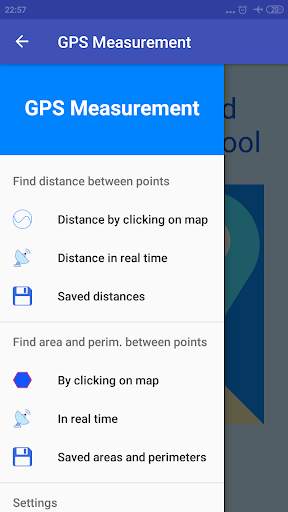
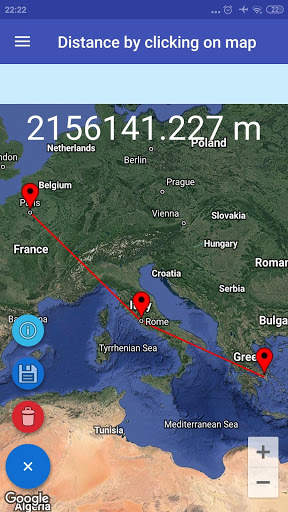
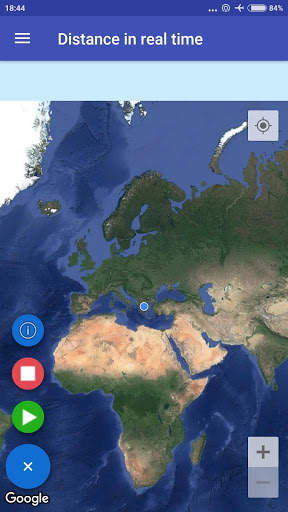
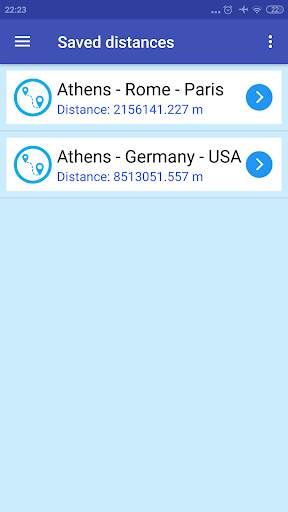
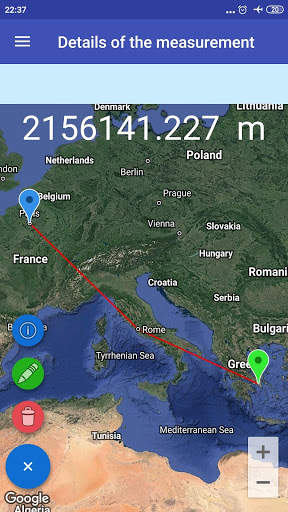
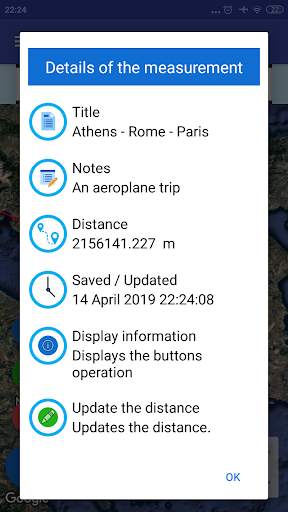
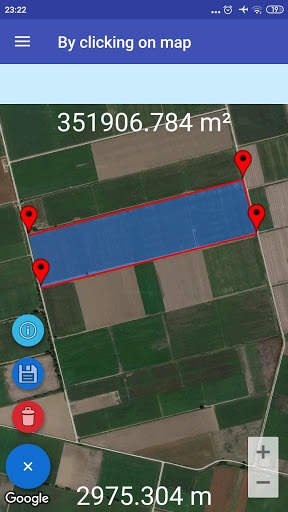
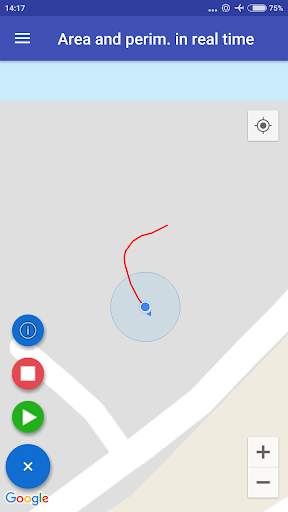
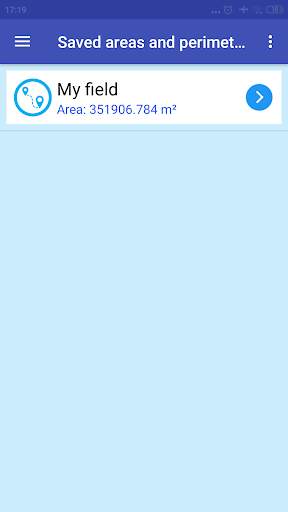
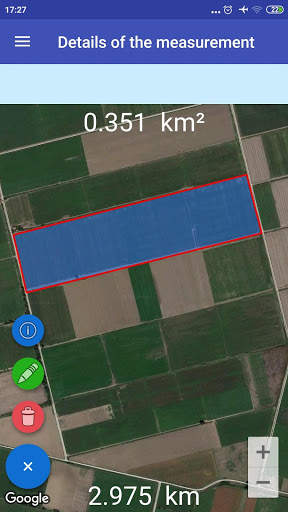
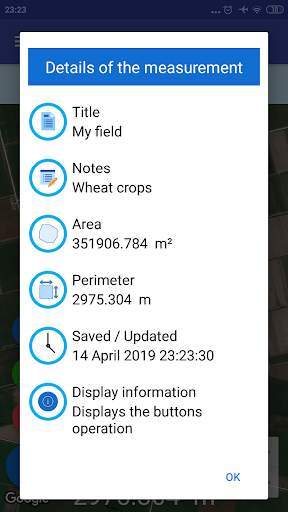
Đo lường GPS là một công cụ sử dụng bản đồ để trực quan hóa và đo khoảng cách, diện tích và chu vi với độ chính xác tuyệt vời.
Bạn có thể tính khoảng cách giữa hai hoặc nhiều điểm bằng cách nhấp vào bản đồ hoặc sử dụng GPS trong thời gian thực bằng cách đi bộ, lái xe, Chạy, v.v. Ngoài ra, bạn có thể tính diện tích và chu vi của một cánh đồng, một tòa nhà, khu vực rừng, tài sản hoặc khu vực của bạn, v.v. bằng cách nhấp vào bản đồ hoặc sử dụng GPS trong thời gian thực bằng cách đi bộ, lái xe, chạy, v.v. Bạn có thể Lưu các phép đo và quản lý chúng. Trong cài đặt, có nhiều sự lựa chọn để giúp bạn điều chỉnh ứng dụng trong nhu cầu của mình.
(Nếu bạn quan tâm đến việc nhận mã nguồn email cho tôi để biết thêm thông tin)
Các tính năng:
1. Tính khoảng cách giữa hai hoặc nhiều điểm bằng cách nhấp vào bản đồ. Mỗi lần ứng dụng sẽ hiển thị khoảng cách. Bạn có thể xóa điểm cuối cùng mỗi khi bạn nhấn nút xóa. Bạn cần ít nhất hai điểm để tiết kiệm phép đo. Ngoài ra, bạn có thể lựa chọn hiển thị vị trí hiện tại trên bản đồ sử dụng mạng hoặc nhà cung cấp GPS.
2. Tính khoảng cách trong thời gian thực bằng cách sử dụng GPS bằng cách đi bộ, lái xe, chạy, v.v. Ứng dụng sẽ theo dõi bạn hiển thị một dòng trên bản đồ, chỉ cần nhấn nút Bắt đầu và bắt đầu di chuyển. Nhấn nút Dừng và Lưu để lưu phép đo.
3. Các phép đo lưu. Xem các phép đo đã lưu, cập nhật chúng hoặc xóa chúng.
4. Tính diện tích và chu vi giữa ba điểm trở lên bằng cách nhấp vào bản đồ. Mỗi lần ứng dụng sẽ hiển thị khu vực và chu vi. Bạn có thể xóa điểm cuối cùng mỗi khi bạn nhấn nút xóa. Bạn cần ít nhất ba điểm để lưu số đo. Ngoài ra, bạn có sự lựa chọn để hiển thị vị trí hiện tại trên bản đồ bằng cách sử dụng mạng hoặc nhà cung cấp GPS.
5. Tính diện tích và chu vi trong thời gian thực bằng cách sử dụng GPS bằng cách đi bộ, lái xe, chạy, v.v. Ứng dụng sẽ theo dõi bạn hiển thị một dòng trên bản đồ, chỉ cần nhấn nút Bắt đầu và bắt đầu di chuyển. Nhấn nút Dừng và Lưu để lưu phép đo.
6. Các phép đo lưu. Xem các phép đo đã lưu, cập nhật chúng hoặc xóa chúng.
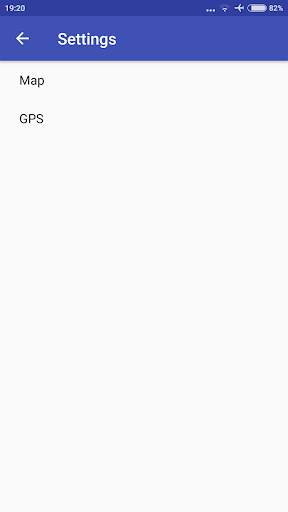
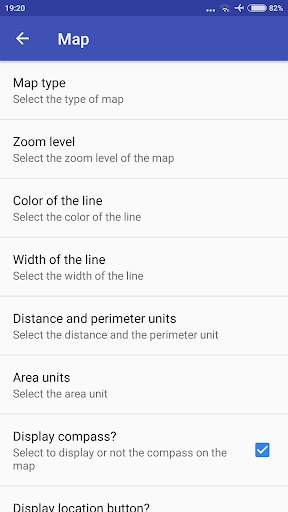
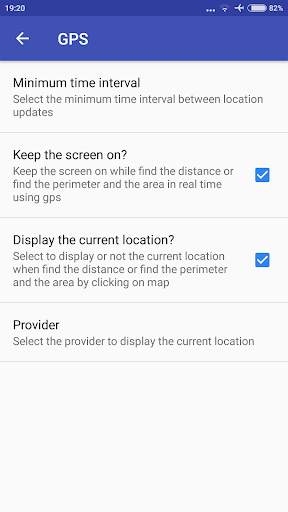
7. Cài đặt
a) Chọn loại bản đồ.
b) Chọn mức thu phóng của bản đồ.
C) Chọn màu của dòng.
D) Chọn chiều rộng của dòng.
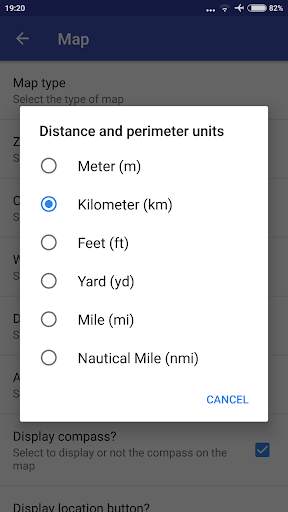
e) Chọn khoảng cách và bộ phận chu vi.
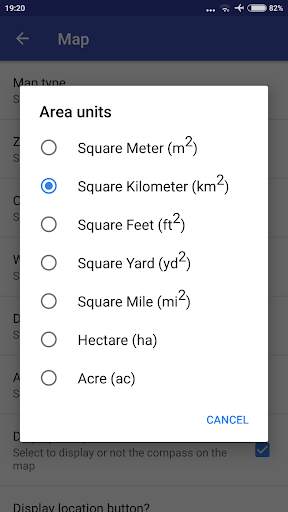
f) Chọn đơn vị khu vực.
g) Chọn để hiển thị hoặc không có trên bản đồ La bàn, nút Vị trí, mức thu phóng và thanh công cụ Bản đồ .
h) Chọn khoảng thời gian tối thiểu giữa các bản cập nhật vị trí.
i) Chọn để giữ bật hoặc tắt màn hình khi tìm khoảng cách hoặc tìm chu vi và khu vực sử dụng GPS trong thời gian thực.
J) Chọn để hiển thị hoặc không phải là vị trí hiện tại khi tìm khoảng cách hoặc tìm chu vi và khu vực bằng cách nhấp vào bản đồ (sử dụng nhà cung cấp Mạng hoặc GPS).
Tôi đã sử dụng một số biểu tượng từ HTTPS: // icons8 .com
Thưởng thức ứng dụng đo GPS.
![Get Measurements for Area & Distances in Google Maps - Samsung Galaxy Note 3 [How-To] screenshot 1](https://i.ytimg.com/vi/s1vQgW9VPu8/mqdefault.jpg)


