




DOWNLOAD IS NOT SUPPORTED IN WEB STORE!
Use the latest version of 9Apps to download APK&OBB file of games in one click!
DOWNLOAD 9APPS
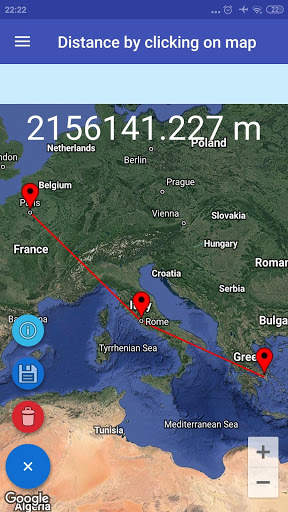
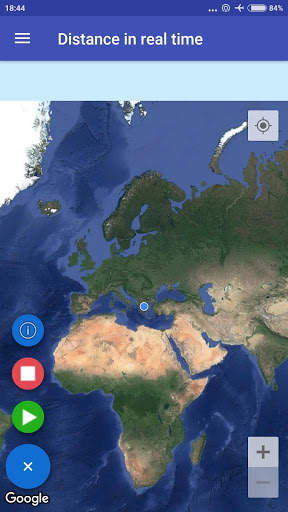
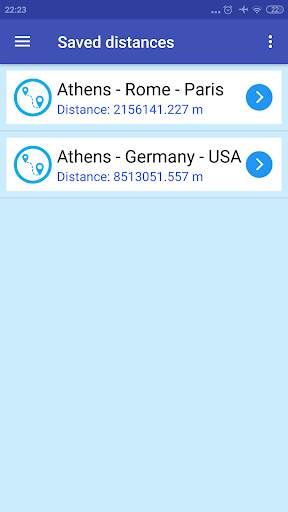
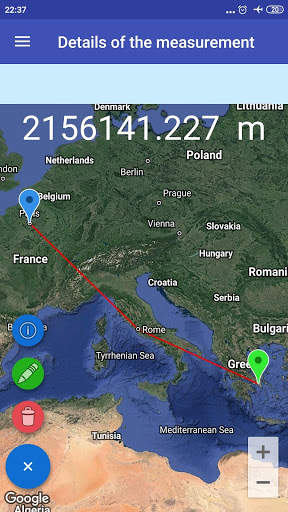
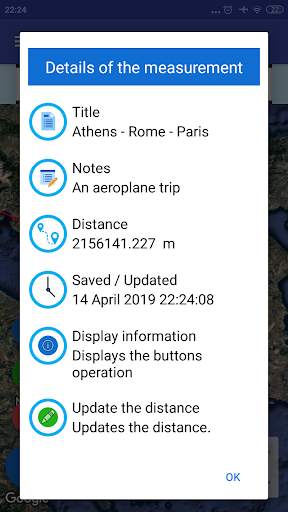
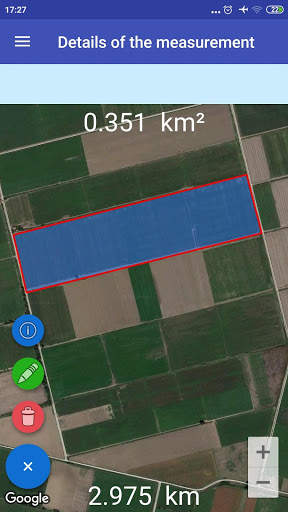
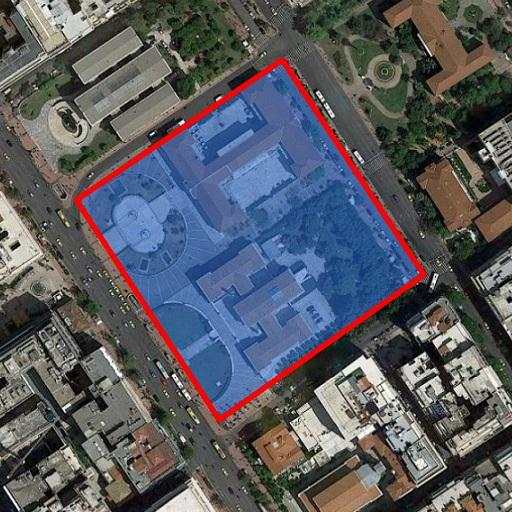
GPS-измерение - это инструмент, который использует карту для визуализации и измерения расстояния, площади и периметра с большой точностью.
Вы можете рассчитать расстояние между двумя или более точками, нажав на карту или используя GPS в режиме реального времени, прогулки, вождением, Беги и т. Д. Также вы можете рассчитать область и периметр поля, здание, лесную область, свою собственность или регион и т. Д., Нажав на карту или используя GPS в режиме реального времени, ходя по ходьбу, вождению, бегу и т. Д. Сохраните измерения и управлять им. В настройках есть много вариантов, который поможет вам адаптировать приложение в ваших потребностях.
(если вы заинтересованы в получении исходного кода, напишите мне для получения дополнительной информации)
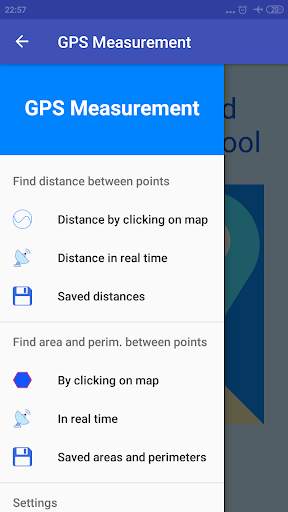
1 Рассчитайте расстояние между двумя или более точками, нажав на карту. Каждый раз, когда приложение будет отображать расстояние. Вы можете удалить последнюю точку каждый раз, когда вы нажимаете кнопку «Удалить». Вам нужно как минимум две точки, чтобы сохранить измерение. Также у вас есть выбор, чтобы отобразить текущее местоположение на карте, используя поставщик сети или GPS.
2. Рассчитайте расстояние в режиме реального времени, используя GPS, ходьба, вождение, бега и т. Д. Приложение будет отслеживать, что вы отображаете линию на карте, просто нажмите кнопку «Начать запись» и начните двигаться. Нажмите кнопку «Остановить и сохранить», чтобы сохранить измерение.
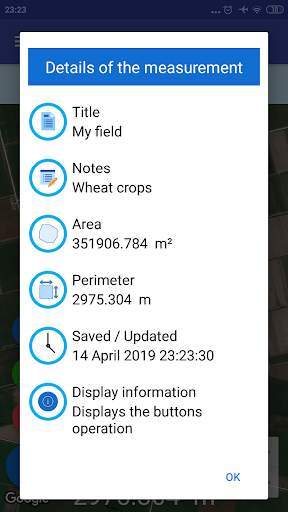
3. Сохраненные измерения. Смотрите сохраненные измерения, обновите их или удалите их.
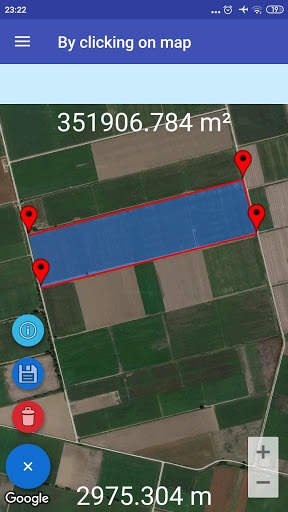
4. Рассчитайте область и периметр между тремя или более точками, нажав на карту. Каждый раз, когда приложение будет отображать область и периметр. Вы можете удалить последнюю точку каждый раз, когда вы нажимаете кнопку «Удалить». Вам нужно как минимум три очка, чтобы сохранить измерение. Также у вас есть выбор, чтобы отобразить текущее местоположение на карте, используя сеть или поставщик GPS.
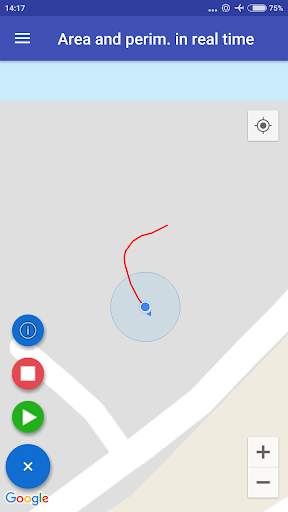
5. Рассчитайте область и периметр в режиме реального времени с использованием GPS, ходьба, вождение, бега и т. Д. Приложение будет отслеживать, что вы отображаете строку на карте, просто нажмите кнопку «Начать запись» и начните двигаться. Нажмите кнопку «Остановить и сохранить», чтобы сохранить измерение.
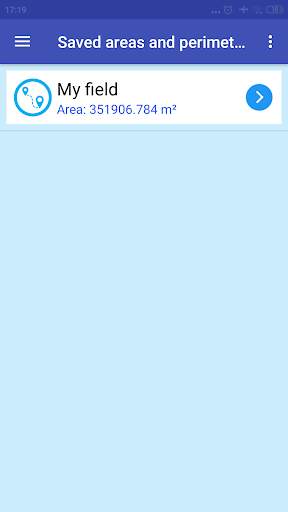
6. Сохраненные измерения. Смотрите сохраненные измерения, обновите их или удалите их.
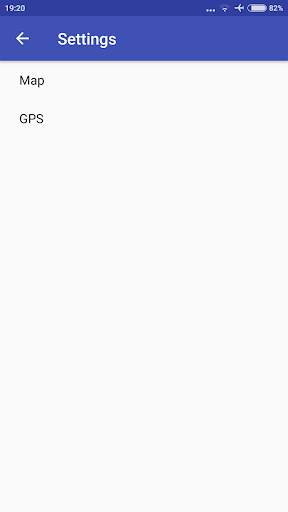
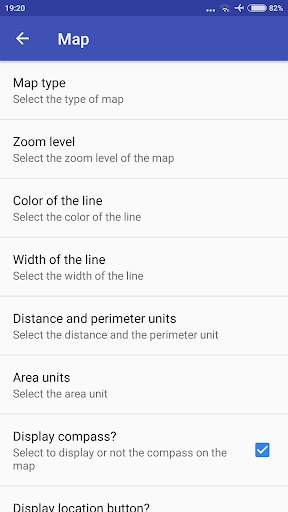
7. Настройки
a) Выберите тип карты.
b) Выберите уровень масштабирования карты.
c) Выберите цвет линии.
d) Выберите ширину строки.
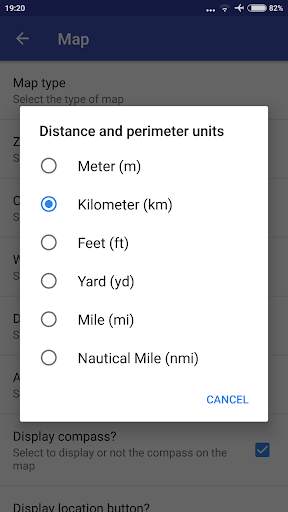
E) Выберите расстояние и блок по периметру.
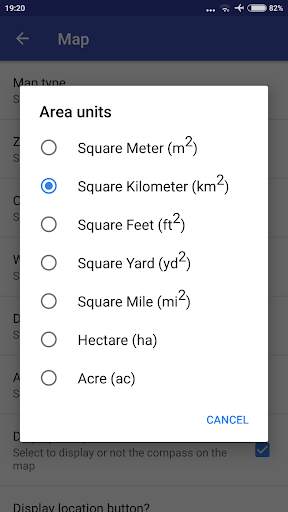
f) Выберите блок области.
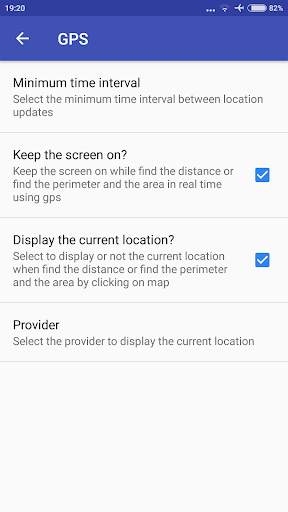
g) Выберите, чтобы отобразить или нет на карте Компас, кнопка «Расположение», уровень масштабирования и панель инструментов MAP. . Выберите, чтобы отобразить или не текущее местоположение, когда найдите расстояние или найдите периметр и область, нажав на карту (используя сеть или поставщик GPS).
Я использовал некоторые значки из HTTPS: // Icons8 .com
Наслаждайтесь приложением измерения GPS.

![Get Measurements for Area & Distances in Google Maps - Samsung Galaxy Note 3 [How-To] screenshot 2](https://i.ytimg.com/vi/s1vQgW9VPu8/mqdefault.jpg)


