lipikaar kannada on 9Apps

Free download latest lipikaar kannada for Android here and enjoy it with your phone. Below you can download a list of top and latest apps related to lipikaar kannada . 9APPS is a fast, safe app store. With 9APPS, you can save a lot of time on searching and downloading apps.

#1 Lipikaar Kannada Keyboard

Lipikaar Kannada Keyboard
Rating: star 4.3 | Version: 8.2.0 | Size: 10.6MB
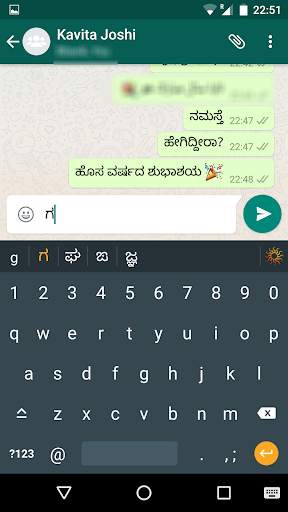
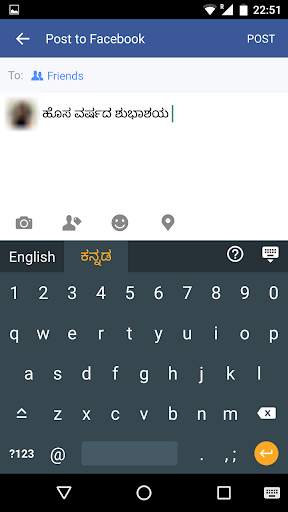
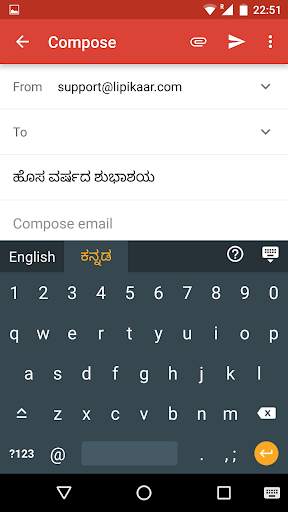
Lipikaar Kannada Keyboard screenshot 1 Lipikaar Kannada Keyboard screenshot 2 Lipikaar Kannada Keyboard screenshot 3

Wysyłaj e-maile, publikuj aktualizacje na Facebooku i wysyłaj wiadomości na Whatsapp w języku kannada (ಕನ್ನಡ) za pomocą klawiatury lipikaar kannada - klawiatury do pisania z angielskiego na kannada, która działa ze wszystkimi aplikacjami.
🎤 Kannada Voice Typing :
Użyj swojego głosu, aby pisać w języku kannada. Klawiatura Lipikaar Kannada to jedna z najpopularniejszych aplikacji do pisania głosowego w języku kannada w sklepie Google Play.
⌨️ Pisanie na klawiaturze kannada :
✓ Proste i intuicyjne pisanie w języku kannada przy użyciu klawiatury angielskiej. Brak zapamiętywania kluczowych pozycji.
✓ Nie jest wymagana biegła znajomość języka angielskiego. Lipikaar zachęca użytkowników do myślenia w ich języku.
✓ Łatwe przełączanie między angielskim i kannada.
Wyprodukowano w Indiach ❤️ Wyprodukowano dla Indii ❤️
• Metoda pisania w języku Lipikaar Kannada ma został opracowany i opatentowany przez byłego IITian. http://www.lipikaar.com/about-us
• Pisanie głosu na tekst w języku lipikaar kannada jest obsługiwane przez gnani.ai - indyjski start-up AI.
Jak pisać w języku kannada ( ಕನ್ನಡ) z Lipikaar :
Reguła 1
: Wielokrotnie wpisuj najbliższy brzmiący klawisz, aż zobaczysz poprawny znak skryptu kannada.
s = ಸ ss = ಶ sss = ಷ krr = ಕ್ರ krrr = ಕೃ
Reguła 2
: użyj klawisza „x”, aby połączyć dwa znaki
txt = ತ್ತ rxt = ರ್ತ rkxt = ರಕ್ತ
Reguła 3
: Użyj klawisza „z”, aby dodać specjalny symbol skryptu.
z = ಂ zz = ಃ zzz = ಼ zzzz = ಽ
Aby uzyskać więcej informacji, odwiedź: http://www.lipikaar.com/kannada
Łatwa instalacja i konfiguracja :
• Pobierz aplikację i otwórz ją.
• Krok 1: Włącz klawiaturę Lipikaar Kannada.
• Krok 2: Ustaw jako obecną klawiaturę.
• Krok 3: Przyznaj uprawnienia umożliwiające pisanie głosowe na tekst - mikrofon, pamięć masowa, wyświetlacz w innych aplikacjach.
• To wszystko! Możesz teraz pisać w języku kannada (ಕನ್ನಡ) w dowolnej aplikacji za pomocą klawiatury lub samego głosu.
• Naciśnij ikonę mikrofonu. Mów w języku kannada, a aplikacja napisze za Ciebie.
• Aby łatwo zmienić klawiaturę, naciśnij i przytrzymaj klawisz spacji.
Szanujemy Twoją prywatność
My NIE zbieraj żadnych danych osobowych (haseł, danych kart kredytowych itp.) W jakiejkolwiek formie od żadnego z naszych użytkowników. Android wyświetla standardowe ostrzeżenie dla wszystkich zainstalowanych klawiatur innych firm.
Opinia
Prosimy o podzielenie się swoimi sugestiami i opiniami, wysyłając do nas e-mail na adres support@lipikaar.com

...

👉 For More Detail of Lipikaar Kannada Keyboard

#2 Lipikaar Telugu Keyboard

Lipikaar Telugu Keyboard
Rating: star 4.3 | Version: 8.1.2 | Size: 9.4MB
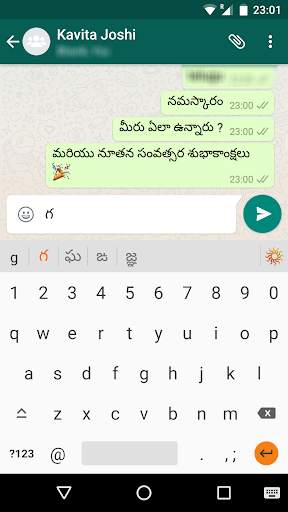
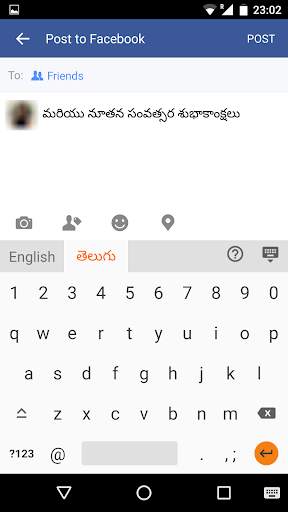
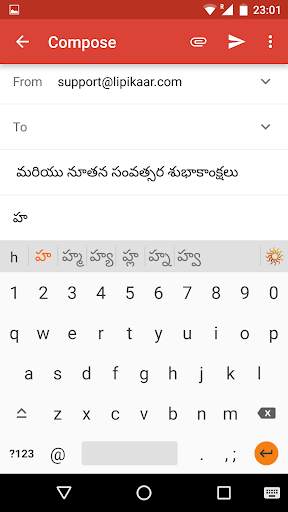
Lipikaar Telugu Keyboard screenshot 1 Lipikaar Telugu Keyboard screenshot 2 Lipikaar Telugu Keyboard screenshot 3

Wyślij e-maile, opublikuj aktualizacje Facebook i wysyłanie wiadomości na WhatsApp w Telugu (తెలుగు) za pomocą klawiatury Lipikaar Telugu - Angielski do Telugu Klawiatura, która współpracuje ze wszystkimi aplikacjami.
🎤
Telugu Pisanie głosu
:
Użyj swojego głosu, aby wpisać Telugu. Lipikaar Telugu Keyboard jest jednym z najbardziej popularnych aplikacji Voice Telugu w sklepie Google Play.
⌨️
Telugu Keyboard Typing
:
✓ Proste i intuicyjne pisanie w Telugu za pomocą angielskiej klawiatury. Brak zapamiętywnych pozycji kluczowych.
✓ Nie jest wymagana płynność w języku angielskim. Lipikaar zachęca użytkowników do myślenia w ich języku.
✓ Łatwy przełączanie między angielskim a Telugu.
wykonane w Indiach ❤️ Wykonane dla Indii ❤️
• Metoda wpisania Lipikaar Telugu został opracowany i opatentowany przez byłego IITIAN. http://www.lipikaar.com/about-us
• Lipikaar Telugu Voice do pisania tekstu jest zasilany przez GNani.ai - Indyjski uruchamianie AI.
Jak wpisać w Telugu ( తెలుగు) z Lipikaar
:
regułę 1
: wielokrotnie wpisuj najbliższy przycisk brzmiący, aż zobaczysz prawidłowy charakter skryptu Telugu.
S = స SS = శ SSS = ష Krr = క్ర krrrr = కృ
reguł 2
: Użyj klawisza "X", aby dołączyć do dwóch znaków
NXY = న్య LXL = ల్ల
regułę 3
: użyj "Z", aby dodać specjalny symbol skryptu.
Z = ఁ zz = ం Zzz = ః zzzz = ౕ
Więcej informacji: http://www.lipikaar.com/telugu
Łatwa instalacja i konfiguracja
:
• Pobierz aplikację i otworzyć go.
• Krok 1: Włącz klawiaturę Lipikaar Telugu.
• Krok 2: Ustaw go jako bieżący Klawiatura.
• Krok 3: Dostarczaj uprawnienia do włączenia głosu do pisania tekstu - mikrofon, przechowywanie, wyświetlacz nad innymi aplikacjami.
• To wszystko! Możesz teraz wpisać w Telugu (తెలుగు) w dowolnej aplikacji za pomocą klawiatury lub tylko głosu.
• Naciśnij ikonę MIC. Mów w Telugu i aplikacja zrobi typowanie dla Ciebie.
• Aby łatwo przełączać klawiatury, naciśnij i przytrzymaj klawisz kosmiczny.
Szanujemy Twoją prywatność
my Nie zbieraj żadnych danych osobowych (haseł, danych karty kredytowej itp.) W dowolnej formie, od któregokolwiek z naszych użytkowników. Standardowe ostrzeżenie jest pokazane przez Androida dla wszystkich zainstalowanych klawiatur innych firm.
sprzężenie zwrotne
Podziel się swoimi sugestiami i opinią pocztą elektroniczną wysyłającą nas pod adresem support@lipikaar.com

...

👉 For More Detail of Lipikaar Telugu Keyboard

#3 Lipikaar Nepali Keyboard

Lipikaar Nepali Keyboard
Rating: star 4.0 | Version: 4.0 | Size: 2.4MB
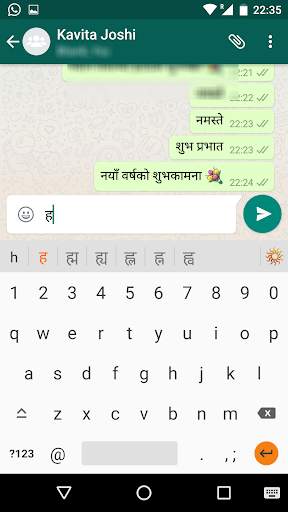
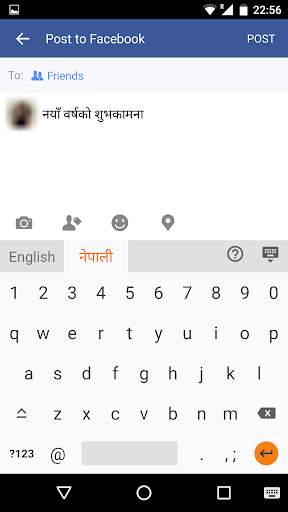
Lipikaar Nepali Keyboard screenshot 1 Lipikaar Nepali Keyboard screenshot 2 Lipikaar Nepali Keyboard screenshot 3

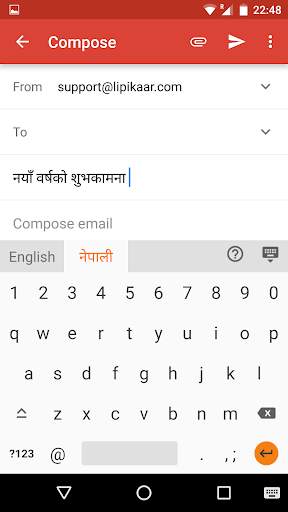
Teraz możesz wysłać e-maile, wpisz aktualizacje Facebook i wysyłać wiadomości na WhatsApp w Nepali za pomocą klawiatury Lipikaar Nepali.
Jak wpisać Nepali (नेपाली) z Lipikaar:
Reguła 1:
Wielokrotnie wpisz najbliższy przycisk brzmiący, aż zobaczysz poprawny znak skryptu Nepalskiego.
S = स SS = श SSS = ष Krr = क्र krrrr = कृ
Zasada 2:
Dołącz do dwóch znaków, wpisując X między nimi.
PXR = प्र rxk = र्क kxy = क्य
Zasada 3:
Z, aby dodać specjalny symbol skryptu.
Z = Zz = ़ Zzz = ँ zzzz = ः
Więcej informacji: http://bit.ly/1rjvesn
Funkcje:
- Nie zapamiętywanie kluczowych pozycji.Proste i intuicyjne pisanie w Nepaliach za pomocą regularnego angielskiego (QWERTY) Klawiatura.
- Nie jest wymagana płynność w języku angielskim.Lipikaar zachęca użytkowników do myślenia w ich języku.

...

👉 For More Detail of Lipikaar Nepali Keyboard

#4 Lipikaar Urdu Keyboard

Lipikaar Urdu Keyboard
Rating: star 4.2 | Version: 4.0 | Size: 2.5MB
Lipikaar Urdu Keyboard screenshot 1 Lipikaar Urdu Keyboard screenshot 2 Lipikaar Urdu Keyboard screenshot 3

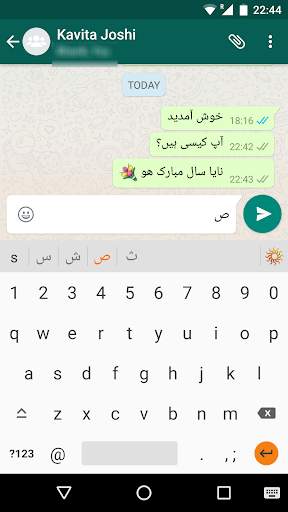
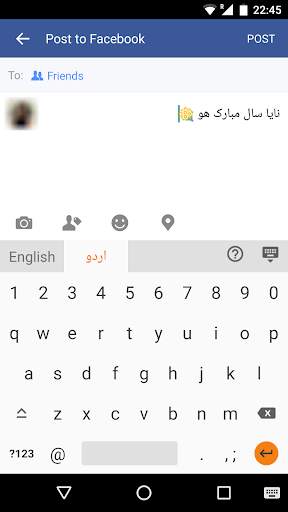
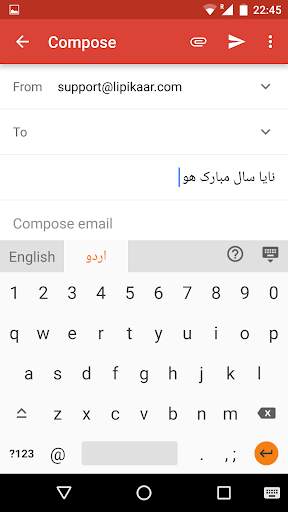
Teraz możesz wysłać e-maile, opublikować aktualizacje na Facebooku i wysyłać wiadomości na WhatsApp w Urdu za pomocą klawiatury Lipikaar Urdu.
Jak wpisać Urdu (اردو) z Lipikaar:
Reguła 1:
Wielokrotnie wpisz najbliższy klucz dźwiękowy, aż zobaczysz prawidłowy znak skryptu URDU.
S = س SS = ش SSS = ص
Zasada 2:
X po znaku do przymocowania znaków diakrytycznych.
Więcej informacji: http://bit.ly/1sojrjn
Funkcje:
- brak zapamiętywania kluczowych pozycji.Proste i intuicyjne wpisanie w Urdu Korzystanie z regularnego angielskiego (QWERTY) klawiatury.
- Nie jest wymagana płynność w języku angielskim.Lipikaar zachęca użytkowników do myślenia w ich języku.

...

👉 For More Detail of Lipikaar Urdu Keyboard

#5 Lipikaar Sanskrit Keyboard

Lipikaar Sanskrit Keyboard
Rating: star 3.9 | Version: 4.0 | Size: 2.5MB
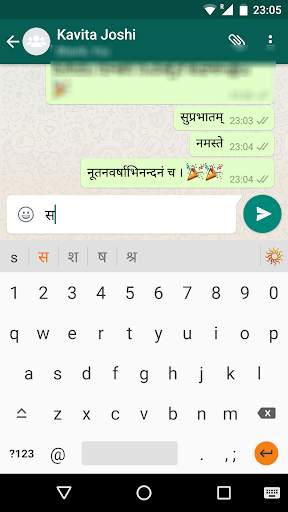
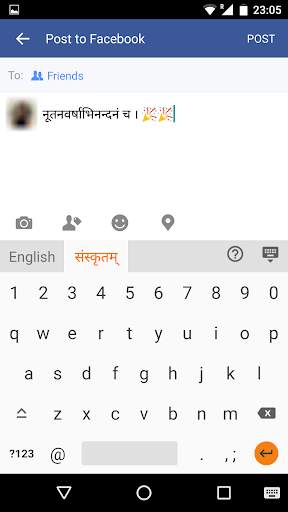
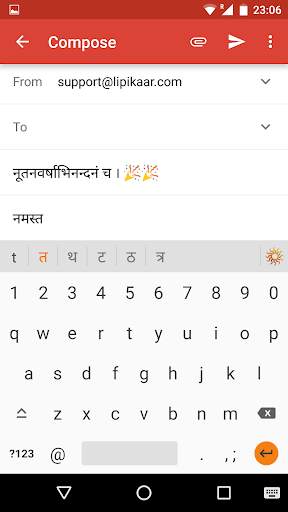
Lipikaar Sanskrit Keyboard screenshot 1 Lipikaar Sanskrit Keyboard screenshot 2 Lipikaar Sanskrit Keyboard screenshot 3

Now you can send emails, post Facebook updates and send messages on Whatsapp in Sanskrit using the Lipikaar Sanskrit Keyboard.
How to type in Sanskrit(संस्कृतम्) with Lipikaar:
Rule 1:
Repeatedly type the closest sounding key till you see the correct Sanskrit script character.
s = स ss = श sss = ष
krr = क्र
krrr = कृ
Rule 2:
Join two characters by typing x between them.
pxr = प्र
rxk = र्क
stxy = सत्य
Rule 3:
Type z to add a special symbol of the script.
z = ं zz = ़ zzz = ँ zzzz = ः
For more details:
http://bit.ly/1mYNP6G
Features:
- No memorizing key positions. Simple and intuitive typing in Sanskrit using regular English (QWERTY) keyboard.
- No fluency in English is required. Lipikaar encourages users to think in their language.

...

👉 For More Detail of Lipikaar Sanskrit Keyboard

Search Results

1/20

You may like

DOWNLOAD IS NOT SUPPORTED IN WEB STORE!
Use the latest version of 9Apps to download APK&OBB file of games in one click!
DOWNLOAD 9APPS