










DOWNLOAD IS NOT SUPPORTED IN WEB STORE!
Use the latest version of 9Apps to download APK&OBB file of games in one click!
DOWNLOAD 9APPS

COPY is de beste app om met gemak te kopiëren op schermtekst en u kunt deze plakken waar u maar wilt. U kunt de gekopieerde tekstuele inhoud ook in verschillende talen bewerken en vertalen. Om de app te gebruiken Volg de onderstaande stappen:
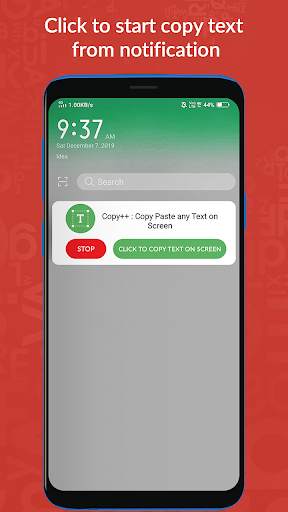
Stap1: om tekstuele inhoud van het scherm te kopiëren. Druk op Start op het startscherm en u ziet een melding van deze app.
Step2: elke toepassing, bestand of website openen van waar u de tekst wilt kopiëren en plakken.
Step3: Ga naar Notification Area en tik op Klik om te beginnen met kopiëren.
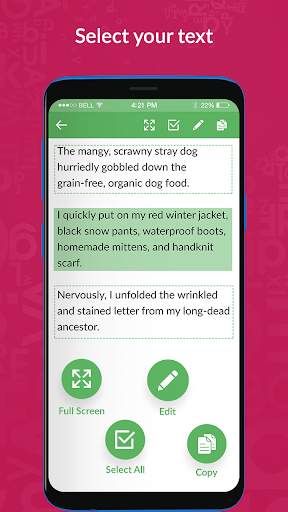
Stap4: u ziet groene vakken op het scherm, tikken op de vakken waarvan u de tekstuele inhoud wilt kopiëren.
Step5: Aan de bovenkant ziet u twee knoppen. De eerste knop is voor een volledig scherm en de tweede knop is voor het selecteren van alle inhoud van het scherm.
Stap6: Tik op elke box en in de rechterbovenhoek zie je een optie met kopieer symbool, tik erop om erop te worden Tekst naar klembord.
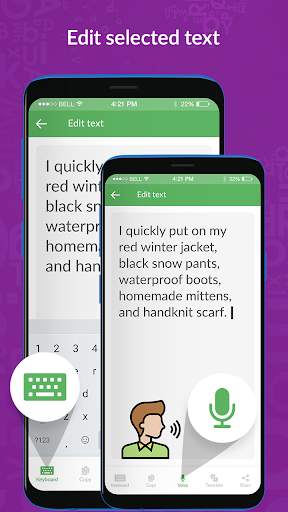
Stap7: Druk op het potloodpictogram bovenaan als u de gekopieerde inhoud wilt bewerken. Nadat het op IT heeft ingedrukt, wordt het tekstvenster geopend.
Stap8: hier ziet u meerdere opties hieronder. Klik op de optie Toetsenbord om te beginnen met schrijven.
Stap9: klik op de kopieeroptie voor het kopiëren van de bewerkte tekst.
Stap10: klik op de optie Start voor Voice Editing en druk nogmaals op dezelfde knop Bewerken.
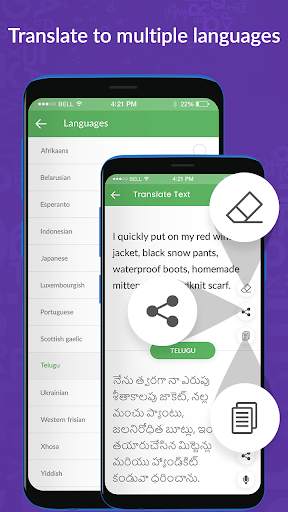
Step11: klik op de optie Vertalen als je de bewerkte tekst wilt vertalen.
Stap12: In het vertalen Tekstvenster op het bovenste gedeelte ziet u uw bewerkte inhoud en bij de BEDIENT ZIEN U ZIEN ZIJN DE Vertaling.
Step13: Tik op Language Kies en u ziet een lijst van vele wereldwijde talen. Selecteer de taal waarin u wilt vertalen.
Step14: Op het bovenste gedeelte aan de rechterkant ziet u drie knoppen. De eerste knop is om alle tekstuele inhoud te wissen, de tweede knop is om het te delen en de derde knop is om het te kopiëren.
Stap15: In het onderste gedeelte zie je ook drie opties. Hier is de eerste knop voor het kopiëren van de vertaalde tekst, de tweede knop is voor het delen ervan en de derde knop is voor het uitspreken van het.
Step16: na het voltooien van de vertaling wordt u verplaatst naar het venster Tekst bewerken. Daar ziet u in de rechterbovenhoek de knop Opslaan.
Stap17: u vindt al uw opgeslagen inhoud van opgeslagen tekstoptie die aanwezig is op het startscherm.
Stap18: om de Service Klik op de knop Stop die beschikbaar is op het startscherm en ook op het meldingsgebied.
Als je toch twijfelt, tik dan op vraagteken op de top van de tutor thuis scherm. Dus, schiet u op en download de app nu om tekst eenvoudig te kopiëren en plakken vanaf het scherm van uw mobiele telefoon.


![How to Copy And Paste Any File in Laptop - Step-by-Step Guide [2025] screenshot 5](https://i.ytimg.com/vi/CCQbG7cf0ps/mqdefault.jpg)


