microsoft office picture manager download on 9Apps

Free download latest microsoft office picture manager download for Android here and enjoy it with your phone. Below you can download a list of top and latest apps related to microsoft office picture manager download . 9APPS is a fast, safe app store. With 9APPS, you can save a lot of time on searching and downloading apps.

#1 Youtube Vanced - Official Free Vanced[Premium,No ads]

Youtube Vanced - Official Free Vanced[Premium,No ads]
Rating: star 4.8 | Version: 5.5.80.311 | Size: 20.6MB
Youtube Vanced - Official Free Vanced[Premium,No ads] screenshot 1 Youtube Vanced - Official Free Vanced[Premium,No ads] screenshot 2 Youtube Vanced - Official Free Vanced[Premium,No ads] screenshot 3

Vanced Ofiicial – Video Tube for You Vanced will help you watch millions of music and videos.
Block all ads for youtube vanced app help you to Block all ads on videos.
Install NOW ⏬
Enjoy Unlimited You Vanced Tube video’s Free from Ads !
FEATURE:
💎 No Ads in the middle of the video
🎵 Music background player for YouTube,Instagram,TikTok
🚀 No need to install other plug-ins, such as microg, vanced manager
🔥 Maximum resolution of videos active by default.
💥 Floating Popup Play Mode
⭐ Bookmark your favorite video and music
📛Note:
1. Vanced Tube – Video Player is a third party tube API. The contents of the videos are from the API Services.
2. Vanced Tube complies with the API Terms of Use.

...

👉 For More Detail of Youtube Vanced - Official Free Vanced[Premium,No ads]

#2 Microsoft Authenticator

Microsoft Authenticator
Rating: star 4.6 | Version: 6.2406.4052 | Size: 102.7MB
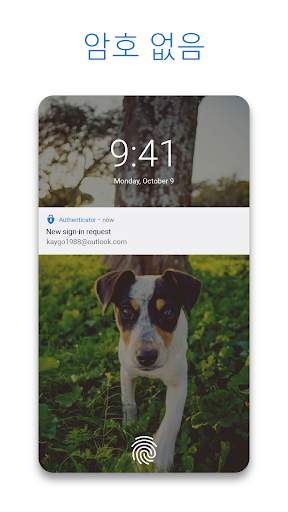
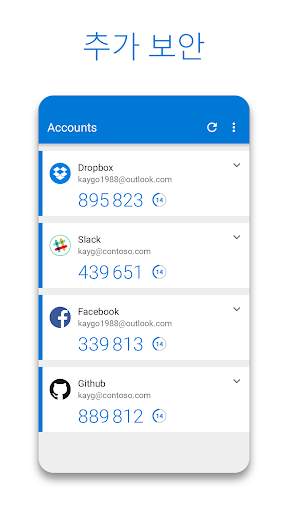
Microsoft Authenticator screenshot 1 Microsoft Authenticator screenshot 2 Microsoft Authenticator screenshot 3

암호가 없거나 자동으로 암호를 채워 주는 다단계 인증을 사용하는 온라인 상의 모든 계정에 Microsoft Authenticator를 사용하여 간편하고도 안전하게 로그인하세요. Microsoft의 개인, 회사 또는 학교 계정을 관리할 수 있는 추가적인 옵션도 있습니다.
다단계 인증을 통해 시작하기
MFA(다단계 인증) 혹은 2FA(2단계 인증)를 사용하면 두 번째 보안 계층을 제공합니다. 다단계 인증을 통해 로그인하는 경우, 암호를 입력하면 본인임을 인증할 수 있는 두 번째 수단을 요청받습니다. 해당 요청을 Microsoft Authenticator로 전송하도록 하거나 앱에서 생성된 OTP(1회용 암호)를 입력합니다. OTP(1회용 암호) 코드에는 30초의 카운트 다운이 진행됩니다. 이렇게 타이머를 사용하면 동일한 TOTP(시간 기반 1회용 암호)를 반복해서 사용하지 않아도 될 뿐 아니라 해당 번호를 기억할 필요가 없게 해 줍니다. OTP(1회용 암호)를 사용하는 데에는 네트워크 연결이 불필요하며 배터리를 소모하지도 않습니다. 앱에는 Facebook, Amazon, Dropbox, Google, LinkedIn, GitHub 등과 같은 Microsoft 계정 이외의 계정도 여러 개 추가할 수 있습니다.
암호 없이 시작하기
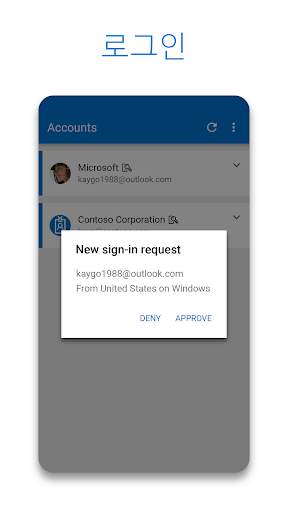
Microsoft 계정에 로그인하는 데 암호가 아니라 휴대폰을 사용하세요. 사용자 이름을 입력하고 휴대폰으로 전송되는 알림을 승인하세요. 지문, 얼굴 ID 또는 PIN을 통해 2단계 인증 프로세스에서 두 번째 보안 계층을 제공합니다. 2FA(2단계 인증)를 사용하여 로그인한 후에는 Outlook, OneDrive, Office 등의 모든 Microsoft 제품 및 서비스에 액세스할 수 있습니다.
암호 자동 채우기로 시작하기
Microsoft Authenticator 앱은 암호를 자동으로 채워줄 수도 있습니다. Authenticator 앱의 암호 탭에 Microsoft Edge에 저장된 암호를 비롯한 개인 Microsoft 계정으로 로그인하여 암호 동기화를 시작하세요. Microsoft Authenticator를 암호 자동 채우기 기본 제공자로 삼아 휴대폰으로 방문하는 앱과 사이트에서 암호를 자동으로 채우세요. 사용자 암호는 앱에서 다단계 인증을 통해 보호 받습니다. 휴대폰에 액세스하여 암호를 자동으로 채우려면 지문이나 얼굴 ID 또는 PIN을 통해 자신임을 증명해야 합니다. Google Chrome이나 기타 암호 관리자로부터 자신의 암호를 가져올 수도 있습니다.
Microsoft 개인, 회사 또는 학교 계정
특정 파일, 메일 또는 앱에 액세스할 때 회사나 학교에서 Microsoft Authenticator를 설치하라는 메시지가 표시될 수 있습니다. 앱을 통해 디바이스를 조직에 등록하고 회사 또는 학교 계정을 추가해야 합니다. 또한 Microsoft Authenticator는 디바이스에 인증서를 발급하여 인증 기반 인증을 지원합니다. 이렇게 하면 로그인 요청이 신뢰할 수 있는 디바이스에서 발생한다는 사실을 조직에게 알리고 로그인할 필요 없이 추가 Microsoft 앱 및 서비스에 원활하고 안전하게 액세스할 수 있습니다. Microsoft Authenticator는 Single Sign-On을 지원하므로 ID를 한 번 인증한 후에는 디바이스의 다른 Microsoft 앱에 다시 로그인할 필요가 없습니다.
선택적 접근 권한
Microsoft Authenticator이용시 다음 항목에 대한 접근 권한 부여를 요청할 수 있습니다. 이 모든 권한에는 사용자의 동의가 필요하며 사용자는 동의 여부를 선택할 수 있습니다. 이러한 선택적 접근 권한에 동의하지 않아도 해당 권한의 기능을 제외한 Microsoft Authenticator이용이 가능합니다. 자세한 내용은 https://aka.ms/authappfaq를 참조하세요.
접근성 서비스: 필요에 따라 더 많은 앱 및 사이트에서 Autofill 기능을 지원하는 데 사용됩니다.
위치: 조직에서는 특정 리소스에 사용자가 액세스하도록 허용하기 전에 사용자의 위치를 파악하고자 하는 경우가 있습니다. 앱은 조직이 위치를 파악하도록 하는 정책을 시행 중인 경우에만 이 권한을 요청합니다.
카메라: 회사나 학교 또는 Microsoft 계정이 아닌 계정을 추가할 때 QR 코드를 스캔하기 위해 사용됩니다.
스토리지 읽기: 이 권한은 앱 설정을 통해 이용자가 기술 문제를 보고하는 경우에만 사용됩니다. 문제를 진단하기 위해 스토리지의 일부 정보가 수집됩니다.
알림: 진행 중인 앱의 인증 세션과 이용자의 계정 상태 변경 업데이트를 알리기 위해 필요합니다.

...

👉 For More Detail of Microsoft Authenticator

#3 Microsoft OneDrive

Microsoft OneDrive
Rating: star 4.5 | Version: 7.3 | Size: 89.3MB
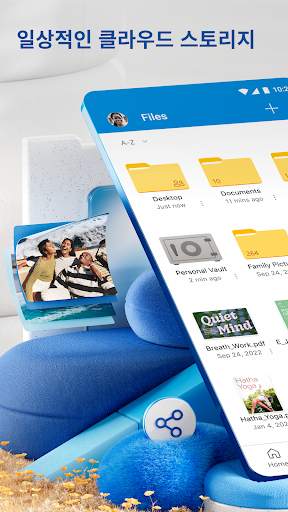
Microsoft OneDrive screenshot 1 Microsoft OneDrive screenshot 2 Microsoft OneDrive screenshot 3

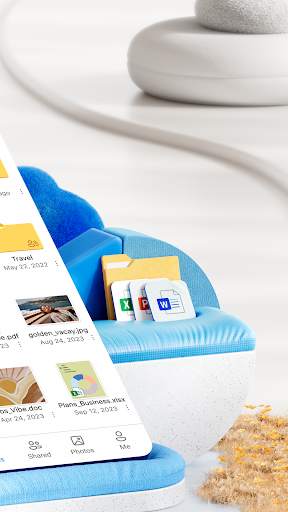
Microsoft OneDrive로 어디에서나 더 많은 것을 할 수 있습니다. Android 장치, 컴퓨터(PC 또는 Mac) 및 사용하는 기타 모든 장치에서 문서, 사진 및 기타 파일을 액세스하고 공유할 수 있습니다. Office 모바일 앱을 사용하면 장소에 구애받지 않고 생산성을 유지하고 공동 작업을 할 수 있습니다. Android용 OneDrive 앱을 사용하면 이동 중에도 개인용 파일과 업무용 파일로 손쉽게 작업할 수 있습니다.
• OneDrive 파일을 Word, Excel, PowerPoint 및 OneNote와 같은 Office 앱에서 빠르게 열고 저장합니다.
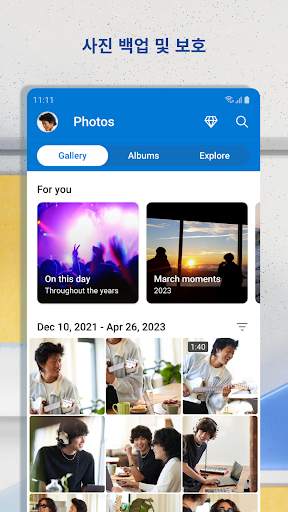
• 자동 태그 지정 기능으로 원하는 사진을 간편하게 찾습니다.
• 공유된 문서가 편집될 때 알림을 받습니다.
• 좋아하는 사진과 비디오로 구성된 앨범을 공유합니다.
• 가장 중요한 파일을 오프라인으로 액세스합니다.
참고:
비즈니스용 OneDrive에 로그인하려면 소속 조직이 적격한 SharePoint Online 또는 Office 365 비즈니스 구독 계획을 사용 중이어야 합니다. 온-프레미스 디렉터리의 계정으로 로그인할 수 없습니다. 카메라 업로드, 검색, 정렬 및 비즈니스용 OneDrive 계정을 추가하는 기능은 Android 4.0 이상을 실행 중인 장치에서만 사용할 수 있습니다.
이 앱과 관련된 사용 권한 지침: 다음 선택적 범주의 경우 앱에서 장치에 액세스하도록 허용할 수 있습니다.
안드로이드 카메라: 스캔할 권한이 있어야 합니다
용량: 사진이나 동영상을 업로드 할 권한이 있어야 합니다
연락쳐: 공유할때 친구초대할 권한이 있어야 합니다
전화: 어떠한 경우에는 앱으로 들어가 인증할 권한이 있어야 합니다
개인정보 인증을 거부하시면 인증이 필요한 기능들외 나머지 기능들만 사용 가능합니다
Microsoft OneDrive는 선택적 접근권한이 필요하며, 이에 대해서는 이용자의 동의가 있어야 합니다 귀하는 이러한 선택적 접근권한의 허용에 동의하지 않더라도 Microsoft OneDrive를 계속 이용할 수 있으나, 일부 기능은 이용하지 못할 수 있습니다
알림: 업로드 상태를 보여주고, 귀하와 공유된 자료를 알리며, 귀하 계정에 주의가 필요할 때 알림을 보내기 위해 해당 권한이 있어야 합니다

...

👉 For More Detail of Microsoft OneDrive

#4 Microsoft Outlook

Microsoft Outlook
Rating: star 4.5 | Version: 4.2227.4 | Size: 139.5MB
Microsoft Outlook screenshot 1 Microsoft Outlook screenshot 2 Microsoft Outlook screenshot 3

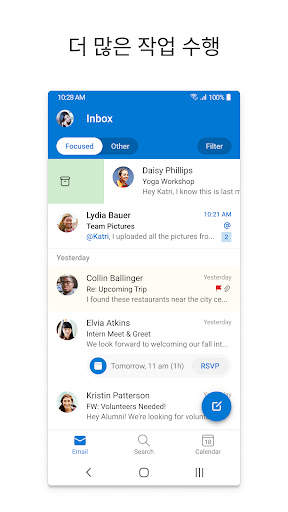
Android용 Outlook을 시작해 보세요. 이 앱을 통해 수백만의 사용자들은 자신의 모든 전자 메일 계정, 일정, 파일을 한 곳에서 편리하게 연결할 수 있습니다. 새롭게 디자인된 Android용 Outlook을 사용하면 강력해진 받은 편지함 한 곳에서 많은 작업을 수행할 수 있습니다.
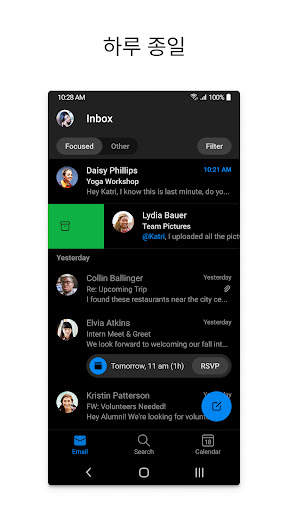
중요한 메시지를 상단에 표시하는 중요 받은 편지함에서 가장 중요한 항목을 먼저 볼 수 있으며, 탭 몇 번으로 전자 메일과 일정 간에 전환하여 다음 모임을 예약하거나 가용성을 공유할 수 있습니다. 또한 파일 목록에서 문서를 선택하여 전자 메일에 원활하게 첨부할 수 있습니다.
원하는 모든 기능을 탭 한 번에 사용할 수 있으므로 바쁜 일정을 그 어느 때보다 더욱 쉽게 관리할 수 있습니다.
Android용 Outlook은 Microsoft Exchange, Microsoft 365, Outlook.com, Gmail 및 Yahoo Mail에서 실행됩니다.
Wear OS용 Outlook 도우미 앱으로 이메일과 이벤트를 한 눈에 확인하세요.
------------------------------
마음에 드실만한 Android용 Outlook 기능은 다음과 같습니다.
• 가장 중요한 메시지를 먼저 표시하는 중요 받은 편지함, 살짝 밀기 제스처 및 스마트 필터를 통해 원활하게 받은 편지함을 관리합니다.
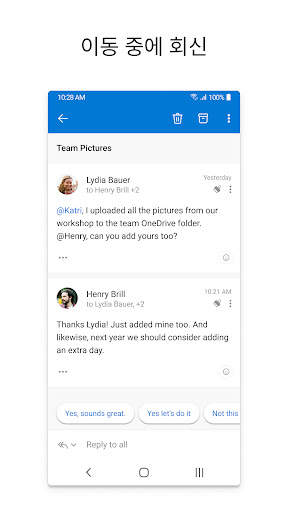
• 사용자의 받은 편지함에서 바로 일정 및 파일에 쉽게 액세스할 수 있습니다.
• 이동 중에도 작업할 수 있는 기능(예: Word, Excel 및 PowerPoint 통합)이 제공됩니다.
https://www.microsoft.com/microsoft-365/outlook/contract-summary

...

👉 For More Detail of Microsoft Outlook

#5 Microsoft Teams

Microsoft Teams
Rating: star 4.6 | Version: 1416/1.0.0.2024053003 | Size: 346.8MB
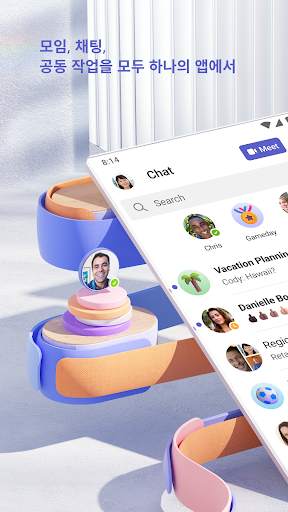
Microsoft Teams screenshot 1 Microsoft Teams screenshot 2 Microsoft Teams screenshot 3

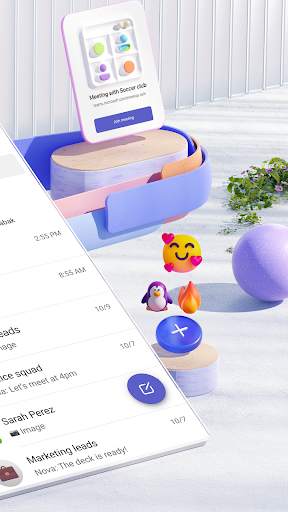
다가오는 활동을 위해 커뮤니티와 소통하거나 프로젝트에서 팀 동료들과 함께 일할 때 Microsoft Teams는 사람들이 함께 모여 작업을 수행할 수 있도록 도와줍니다. 커뮤니티, 이벤트, 채팅, 채널, 모임, 저장소, 작업, 일정을 한 곳에서 이용할 수 있는 유일한 앱입니다. 따라서 쉽게 연결하고 정보에 대한 액세스를 관리할 수 있습니다. 커뮤니티, 가족, 친구 또는 동료와 함께 작업을 수행하고 아이디어를 공유하며 계획을 세우세요. 안전한 환경에서 음성 및 화상 통화에 참여하고, 문서에서 공동 작업하고, 기본 제공 클라우드 저장소로 파일과 사진을 저장할 수 있습니다. Microsoft Teams에서 이 모든 것을 수행할 수 있습니다.
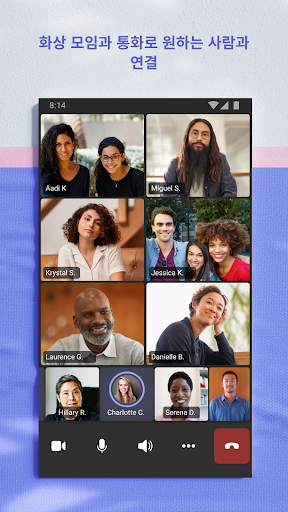
누구와도 쉽게 연결할 수 있습니다.
• 커뮤니티, 팀 동료, 가족 또는 친구와 안전하게 만나세요.
• 몇 초 내에 모임을 설정하고 링크 또는 일정 초대를 공유하여 모든 사용자를 초대하세요.
• 1:1 채팅 또는 전체 커뮤니티와 채팅하고, 채팅에 참여한 사용자를 @멘션하여 관심을 끌 수 있습니다.
• 특정 주제에 대해 논의하고 계획을 세울 수 있는 전용 커뮤니티를 만드세요*.
• 팀 및 채널과 특정 주제 및 프로젝트별로 대화를 구성하여 긴밀하게 협력하고 공동 작업합니다.
• Teams 내에서 직접 화상 또는 음성 통화를 하거나 그룹 채팅을 통화로 즉시 변환할 수 있습니다.
• 자신을 표현할 단어가 부족한 경우, GIF, 이모지 및 메시지 애니메이션을 사용해 자신을 표현할 수 있습니다.
계획 및 프로젝트를 함께 수행:
• 사진과 비디오를 채팅으로 보내 중요한 순간을 빠르고 쉽게 공유할 수 있습니다.
• 클라우드 저장소를 사용하면 이동 중에도 공유 문서 및 파일에 액세스할 수 있습니다.
• 커뮤니티에서 공유 콘텐츠(이벤트, 사진, 링크, 파일)를 구성하여 검색하는 데 시간을 낭비할 필요가 없습니다*.
• 가상 회의실에서 화면 공유, 화이트보드 또는 브레이크아웃을 사용하여 모임을 최대한 활용하세요.
• 사람들이 프로젝트에 참여하고 떠날 때에도 정보에 대한 액세스를 관리하고 올바른 사용자가 올바른 정보에 액세스할 수 있도록 합니다.
• 작업 목록을 사용하여 프로젝트 및 계획을 최신 상태로 유지하세요. 작업을 할당하고, 기한을 설정하고, 항목을 교차하여 모든 사람이 같은 페이지를 유지하도록 합니다.
안심할 수 있는 디자인:
• 데이터에 대한 통제권을 유지하면서 다른 사용자와 안전하게 공동 작업할 수 있습니다.
• 소유자가 부적절한 콘텐츠나 구성원을 제거하도록 허용하여 커뮤니티를 안전하게 유지하세요*.
• Microsoft 365에서 제공되는 엔터프라이즈 수준의 보안 및 규정을 준수합니다**.
Microsoft Teams에는 다음과 같은 선택적 접근권한이 필요하며, 이에 대해서는 이용자의 동의가 있어야 합니다. 귀하가 선택적 접근권한에 동의하지 않을 경우 Microsoft Teams를 계속 이용할 수 있으나, 일부 기능은 이용하지 못할 수 있습니다
자세한 정보는 다음을 참조하시기 바랍니다.
• 근처 기기: 헤드폰 및미팅 룸과 같은 블루투스 기기를 검색하고 연결하기 위해 필요합니다.
• 마이크: 영상통화 및 회의 중에 오디오를 캡처하거나 음성(Voice) 기능을 사용하는 동안 오디오를 녹음하기 위해 필요합니다.
• 연락처: 귀하의 Teams 연락처에 연결하거나 Teams 연결 요청을 보내기 위해 필요합니다.
• 위치: 주변 회의실 및 기기를 찾거나 긴급 통화를 하기 위해 필요합니다.
• 전화: 전화를 송수신하는 등 관련 기능을 사용하기 위해 필요합니다
• 카메라: 영상통화 및 회의에서 상대방이 귀하를 시각적으로 볼 수 있게 하고, 귀하가 Teams를 사용하는 동안 사진촬영 및 전송을 가능하게 하기 위해 필요합니다.
• 파일 및 미디어: 파일 및 미디어를 공유하기 위해 필요합니다.
• 저장공간: 기기에서 파일 및 미디어를 저장하고 접근하기 위해 필요합니다.
* Microsoft 계정으로 Microsoft Teams를 사용하는 경우 사용할 수 있습니다.
**이 앱의 상업적 기능을 사용하려면 유료 Microsoft 365 상용 구독 또는 Microsoft Teams의 평가판 구독이 필요합니다. 회사의 구독이나 액세스 가능한 서비스에 대해 잘 모르는 경우, Office.com/Teams에서 자세히 알아보거나 IT 부서에 문의하세요.
Teams를 다운로드하면 라이선스(aka.ms/eulateamsmobile 참조) 및 개인정보처리방침(aka.ms/privacy 참조)에 동의하는 것입니다. 지원 또는 피드백은 mtiosapp@microsoft.com으로 전자 메일로 보내주세요. EU 계약 요약: aka.ms/EUContractSummary

...

👉 For More Detail of Microsoft Teams

Search Results

1/20

You may like

DOWNLOAD IS NOT SUPPORTED IN WEB STORE!
Use the latest version of 9Apps to download APK&OBB file of games in one click!
DOWNLOAD 9APPS