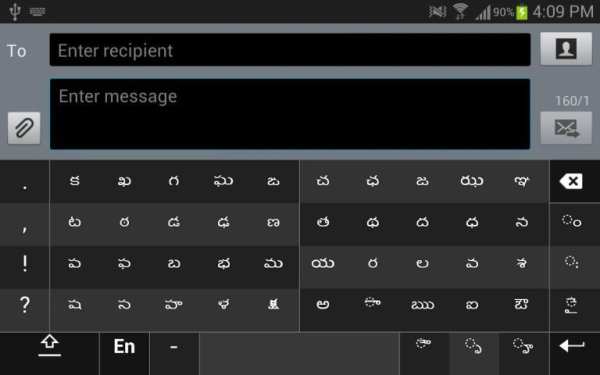
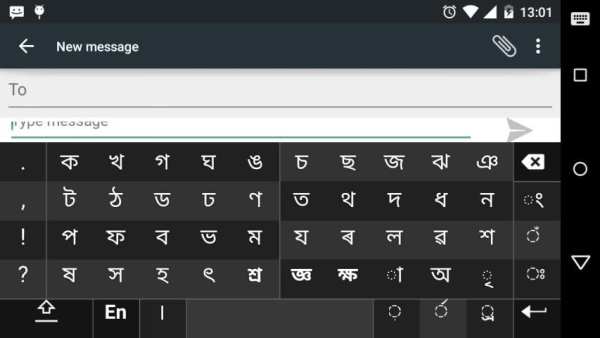
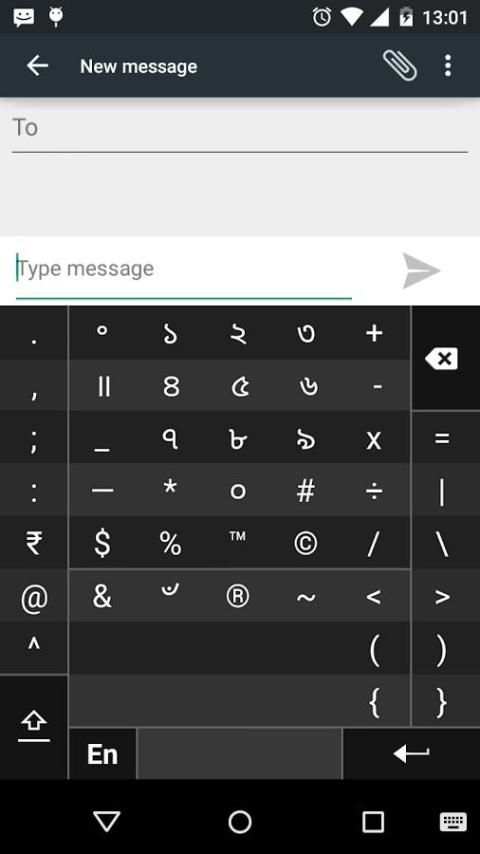
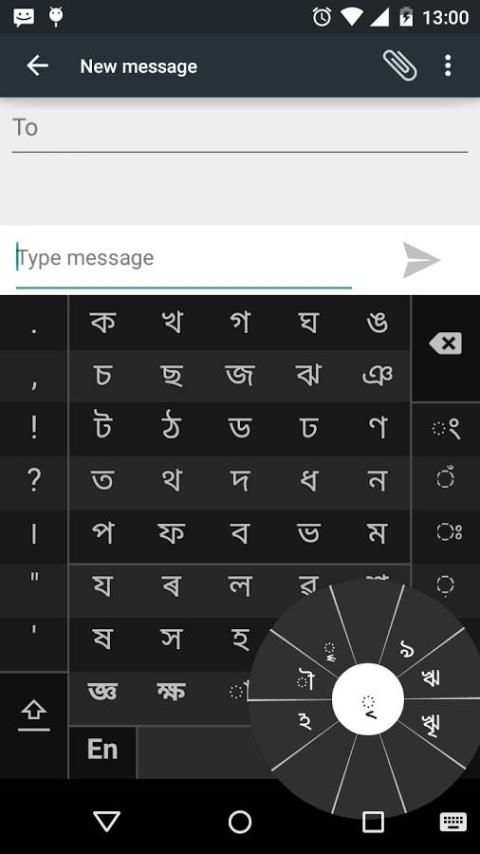
telugu swarachakra on 9Apps

Free download latest telugu swarachakra for Android here and enjoy it with your phone. Below you can download a list of top and latest apps related to telugu swarachakra . 9APPS is a fast, safe app store. With 9APPS, you can save a lot of time on searching and downloading apps.

#1 Swarachakra Telugu Keyboard
Swarachakra Telugu Keyboard
Rating: star 4.3 | Version: 2.01 | Size: 683.2KB
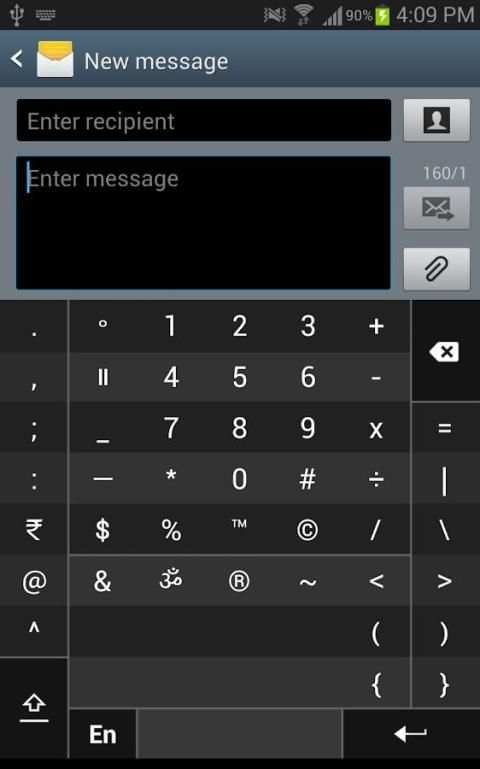
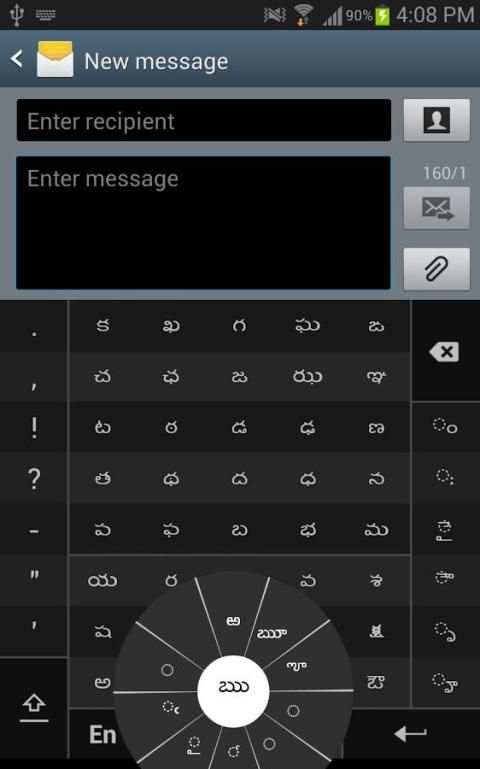
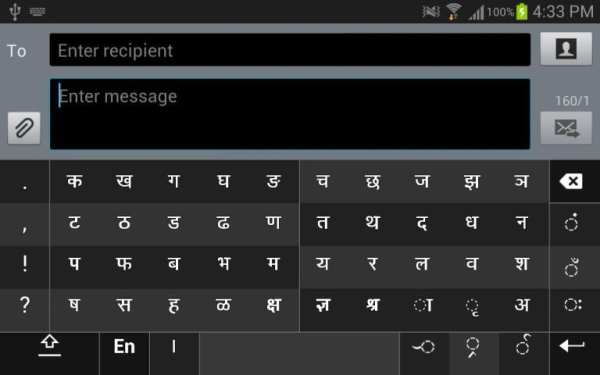
Swarachakra Telugu Keyboard screenshot 1 Swarachakra Telugu Keyboard screenshot 2 Swarachakra Telugu Keyboard screenshot 3

"జీవితంలో ధనం నష్టపోతే, కొంతకోల్పోయినట్టు, కానీ ప్యక్తిత్వం కోల్పోతే సర్వస్వం పోగొట్టుకున్నట్టే ... స్వామి వివేకనంద." Jika perangkat Anda dapat menampilkan Telugu kalimat yang ditulis dalam tanda kutip sempurna, maka perangkat Anda mendukung Telugu dan Swarachakra harus juga bekerja dengan baik. Jika Anda tidak melihat teks, atau jika beberapa kata yang tidak benar, Swarachakra mungkin tidak bekerja dengan baik.
Swarachakra Telugu (
తెలుగు స్వరచక్రం ) adalah keyboard layar sentuh untuk memasukkan teks dalam bahasa Telugu. (Swarachakra juga tersedia dalam bahasa Hindi, Marathi, Gujarati, Kannada, Malayalam, Odia, Punjabi, Bengali, Konkani dan Tamil).
Swarachakra menggunakan desain logis disusun berdasarkan struktur script Dravida. Swarachakra menampilkan konsonan sequencing sesuai dengan struktur logis script Dravida, fonetis dikelompokkan dan disusun dalam kotak yang mirip dengan yang ditemukan di sebagian besar buku pelajaran sekolah.
Mengetik dengan Swarachakra
Di Telugu LIPI, kita sering perlu mengetikkan kombinasi dari
konsonan (
క ) dan
MATRA (
ఒత్తులు ) (ొ) seperti
క +
ొ =
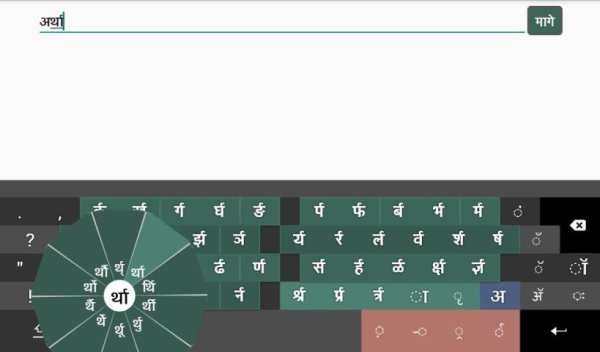
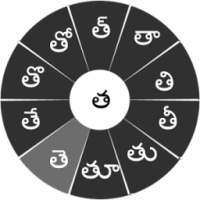
కొ . Ketika Anda menyentuh konsonan, sebuah chakra dengan kombinasi konsonan dan 10 matras sering muncul (
క్, కా, కి, కీ, కు, కూ, కె, కే, కొ, కో ). Chakra ini memberikan preview dari kombinasi karakter mungkin. Untuk memilih kombinasi, Anda geser stylus atau jari ke arah itu.
Mengetik
diperbantukan seperti
క్క, క్ష, క్త sangat sulit bagi kebanyakan orang. Swarachakra membuatnya mudah.
Tekan pertama pada bagian pertama dari kombinasi dan pilih vokal (
అచ్చు ) dari chakra (
క +
్ ).
Swarachakra kemudian menunjukkan preview dari semua kemungkinan konjungsi yang dimulai dengan konsonan (
హల్లులు ) (
క + ్ + త ) =
క్త; ఙ + ్ + ఞ = ఙ్ఞ dll Jika Anda perlu menambahkan MATRA, pilih dari chakra baru seperti sebelumnya (
క్క, క్ఖ, క్గ, క్ఘ, క్ఙ ...) .
Contoh lain bisa untuk membangun kombinasi yang sulit dari konsonan seperti
జ్యోత్స్న telah harus diketik sebagai (
జ్య + ో = జ్యో ) + (
త్స + ్ + న = త్స్న ) =
జ్యోత్స్న
Lengkap
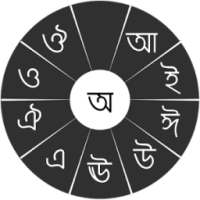
vokal (
అ, ఆ, ఇ, ఈ, ఉ, ఊ, ఎ, ఏ, ఒ, ఓ ) muncul dalam chakra terpisah di bagian kiri bawah pada menekan huruf < b> అ . Vokal tambahan (
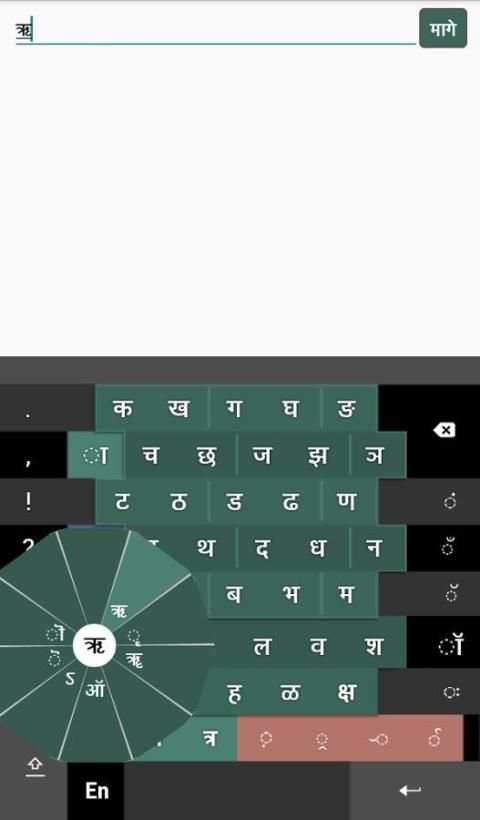
ఐ, ఔ ) akan muncul dimuka di bagian kanan bawah keypad. Vokal jarang digunakan dan matras (
ఋ, ౠ, ఌ, ౡ, ౕ, ౖ, ౘ, ౙ, ఽ ) akan muncul menekan huruf
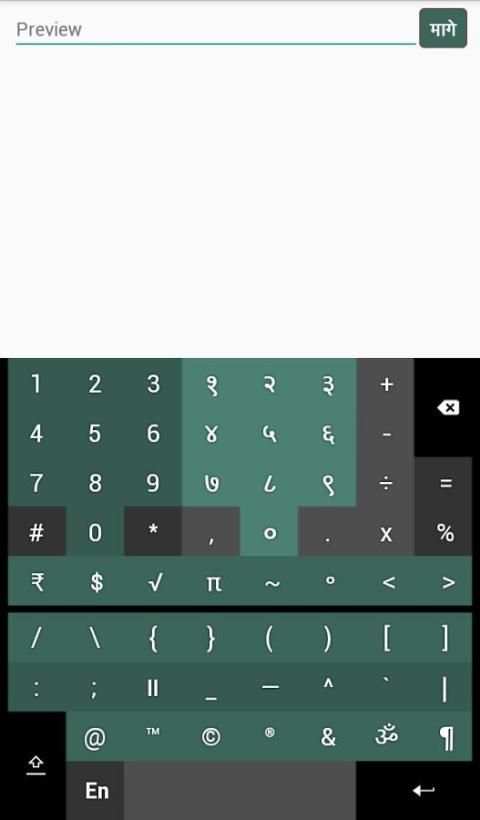
ఋ . Angka dan simbol muncul pada pergeseran. Anda juga bisa beralih ke keypad QWERTY sementara untuk memasukkan karakter bahasa Inggris.
Instalasi Swarachakra
Instal Swarachakra Telugu dengan mengklik tombol "Install" di atas dan ikuti langkah-langkah di bawah ini:
1. Buka "Settings" pada perangkat Anda
2. Pilih "Bahasa dan Input" dan pilih opsi "
తెలుగు స్వరచక్రం " (Swarachakra Telugu)
3. Terakhir, klik pada "Default" pilihan dalam "metode Keyboard dan Input" bagian, dan pilih
తెలుగు స్వరచక్రం (Swarachakra Telugu) sebagai keyboard default.
CATATAN: Swarachakra dirancang untuk Android 4.0 (ICS) dan versi di atas. Ini tidak bekerja sekarang pada versi lama karena mereka tidak memiliki dukungan Unicode.

...

👉 For More Detail of Swarachakra Telugu Keyboard

#2 Swarachakra Bangla Keyboard

Swarachakra Bangla Keyboard
Rating: star 4.3 | Version: 2.01 | Size: 606.8KB
Swarachakra Bangla Keyboard screenshot 1 Swarachakra Bangla Keyboard screenshot 2 Swarachakra Bangla Keyboard screenshot 3

মোদের গরব, মোদের আশা, আ-মরি বাংলা ভাষা - অতুলপ্রসাদ সেন
If your device can display this sentence in Bengali perfectly, then your device supports Bengali and Swarachakra should also work well. If you do not see any text, or if some of the words are incorrect, Swarachakra may not work well.
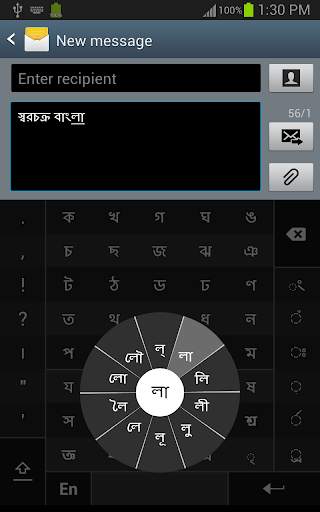
Swarachakra Bangla (স্বরচক্র বাংলা) is a touch-screen keyboard for inputting text in Bengali. (Swarachakra is also available in Hindi, Marathi, Gujarati, Telugu, Kannada, Malayalam, Odia, Punjabi, Konkani and Tamil). Swarachakra uses a logically ordered design based on the structure of Bangla script. It displays the consonants sequenced according to the logical structure of Bangla script, phonetically grouped and arranged in a grid similar to those found in most school textbooks.
Typing with Swarachakra
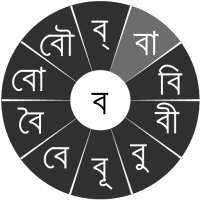
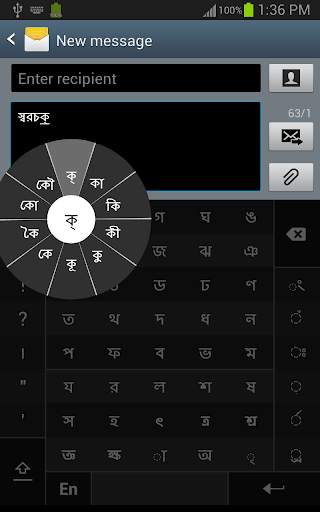
In Bangla, we frequently need to type a combination of a consonant (ধ) and a matra (ো) like ধ ো = ধো. When you touch a consonant, a chakra with combination of consonants and 10 frequent matras pops up (ধা, ধি,ধী, ধু, ধূ, ধে, ধৈ, ধো, ধৌ..). The chakra gives a preview of the possible character combinations. To select a combination, you slide the stylus or finger towards it.
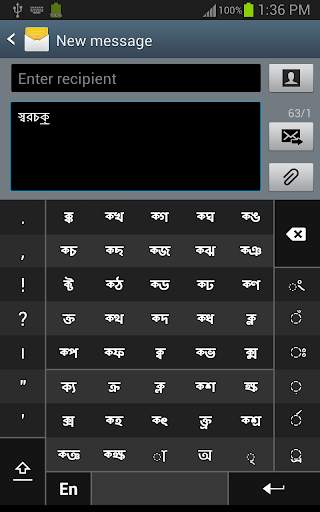
Typing conjuncts like ক্রি , ষ্থ, চ্য় is particularly hard for most people. Swarachakra makes it easy. First tap on the first part of the combination and select the halant from the chakra (স ्). Swarachakra then shows a preview of all possible conjuncts that begin with that consonant (স ् থ = স্থ; চ ् য় = চ্য় etc.). If you need to add a matra, select it from the new chakra like earlier (স্থা, স্থি, স্থী, স্থু , স্থূ ...).
To type a b>rafar (র্থ ), a rashtrachinha (ত্র) or a nukta (ড়, খ়), first select the corresponding key from the right-most bottom keys, and then type as usual.
Complete vowels (অ আ ই ঈ উ ঊ এ ঐ ও ঔ) appear in a separate chakra on the bottom right. The less used vowels and matras are next to it (ঽ ৎ ৃ ঋৄ ৄ ৠ ৢ ঌ ৣ ৡ ). Numerals, symbols and rarely used characters appear on a shift. You could also switch to the QWERTY keypad temporarily to input English characters.
Installing Swarachakra
First, install Swarachakra Bangla by clicking the “Install” button above.
Next, you need to “enable” the keyboard. To enable, open “Settings”, select “Language and Input” and check the box in front of স্বরচক্র বাংলা (Swarachakra Bangla) in the “Keyboard and input methods” section.
Finally, click on the “Default” option in the “Keyboard and input methods” section, and select স্বরচক্র বাংলা (Swarachakra Bangla) as the default keyboard. (Sorry, but that’s how Android works)
NOTE: Swarachakra is designed for Android 4.0 (ICS) onwards. It does not work right now on older versions because they do not have Unicode support.

...

👉 For More Detail of Swarachakra Bangla Keyboard

#3 Swarachakra Konkani Keyboard

Swarachakra Konkani Keyboard
Rating: star 4.5 | Version: 2.4 | Size: 2.4MB
Swarachakra Konkani Keyboard screenshot 1 Swarachakra Konkani Keyboard screenshot 2 Swarachakra Konkani Keyboard screenshot 3

"हो स्वराज्य म्हजो जल्मसिद्ध हक्क आसा, आनी तो हांव मेळयतोलोच" - बाळ गंगाधर टिळक. Jika perangkat Anda dapat menampilkan kalimat ini di Konkani sempurna, maka perangkat Anda mendukung Konkani dan Swarachakra juga harus bekerja dengan baik. Jika Anda tidak melihat teks, atau jika beberapa kata yang tidak benar, Swarachakra mungkin tidak bekerja dengan baik.
Swarachakra Konkani (स्वरचक्र कोंकणी) adalah keyboard layar sentuh untuk memasukkan teks dalam Konkani. (Untuk Marathi gunakan Swarachakra Marathi dan untuk Hindi gunakan Swarachakra Hindi. Swarachakra juga tersedia dalam Gujarati, Telugu, Kannada, Malayalam, Odia, Punjabi, Bengali dan Tamil). Swarachakra menggunakan desain logis disusun berdasarkan struktur Devanagari. Swarachakra menampilkan konsonan sequencing sesuai dengan struktur logis dari Devanagari, fonetis dikelompokkan dan disusun dalam kotak yang mirip dengan yang ditemukan di sebagian besar buku pelajaran sekolah.
Mengetik dengan Swarachakra
Di Devanagari, kita sering perlu mengetikkan kombinasi dari
konsonan (ध) dan
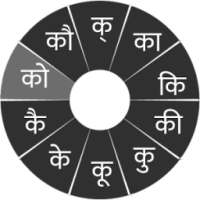
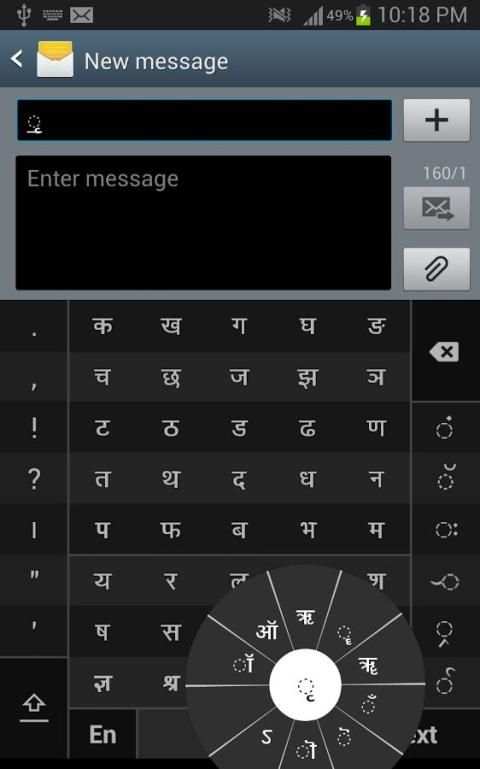
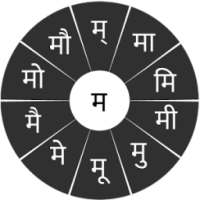
MATRA (ो) seperti ध + ो = धो. Ketika Anda menyentuh konsonan, sebuah chakra dengan kombinasi konsonan dan 10 matras sering muncul (धा, धि, धी, धु, धू, धे, धै, धो ...). Chakra ini memberikan preview dari kombinasi karakter mungkin. Untuk memilih kombinasi, Anda geser stylus atau jari ke arah itu.
Mengetik
conjuncts seperti क्रि, स्थ, च्य sangat sulit bagi kebanyakan orang. Swarachakra membuatnya mudah. Tekan pertama pada bagian pertama dari kombinasi dan pilih halant dari chakra (स + ्). Swarachakra kemudian menunjukkan preview dari semua kemungkinan konjungsi yang dimulai dengan konsonan (स + ् + त = स्त; स + ् + थ = स्थ dll). Jika Anda perlu menambahkan MATRA, pilih dari chakra baru seperti sebelumnya (स्था, स्थि, स्थी, स्थु, स्थू ...).
Untuk mengetik
rafar (र्थ), rashtrachinha sebuah (ट्र) atau ra bulu mata (-य, -ह), pertama-tama pilih tombol yang sesuai dari tombol paling kanan bawah, dan kemudian ketik seperti biasa .
Lengkap
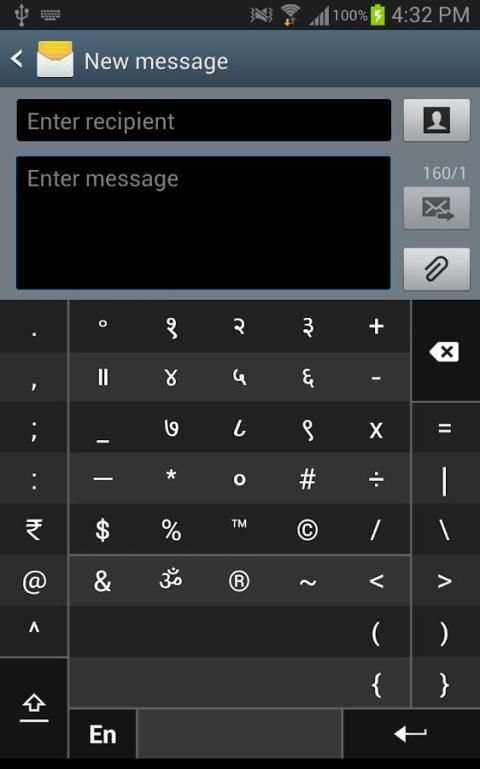
vokal (अ, आ, इ, ई, उ, ऊ, ए, ऐ, ओ, औ) muncul dalam chakra terpisah di kanan bawah. Vokal yang jarang digunakan dan matras yang sebelahnya (, ऑ, ृ, ऋ, ॄ, ॠ, ॆ, ॊ, ॅ, ॉ,). Angka, simbol dan karakter jarang digunakan muncul pada pergeseran. Anda juga bisa beralih ke keypad QWERTY sementara untuk memasukkan karakter bahasa Inggris.
Instalasi Swarachakra
Pertama, instal Swarachakra Konkani dengan mengklik "Install" tombol di atas.
Selanjutnya, Anda perlu untuk "mengaktifkan" keyboard. Untuk mengaktifkan, buka "Settings", pilih "Bahasa dan Input" dan centang kotak di depan स्वरचक्र कोंकणी (Swarachakra Konkani) dalam "metode Keyboard dan masukan" bagian.
Terakhir, klik pada "Default" pilihan dalam "metode Keyboard dan masukan" bagian, dan pilih स्वरचक्र कोंकणी (Swarachakra Konkani) sebagai keyboard default. (Maaf, tapi itulah cara Android bekerja)
CATATAN: Swarachakra dirancang untuk Android 4.0 (ICS) dan seterusnya. Ini tidak bekerja sekarang pada versi lama karena mereka tidak memiliki dukungan Unicode.

...

👉 For More Detail of Swarachakra Konkani Keyboard

#4 Swarachakra Marathi Keyboard

Swarachakra Marathi Keyboard
Rating: star 4.5 | Version: 2.6 | Size: 7.2MB
Swarachakra Marathi Keyboard screenshot 1 Swarachakra Marathi Keyboard screenshot 2 Swarachakra Marathi Keyboard screenshot 3

"स्वराज्य हा माझा जन्मसिद्ध हक्क आहे, आणि तो मी मिळवणारच" - बाळ गंगाधर टिळक. Jika perangkat Anda dapat menampilkan kalimat ini di Marathi sempurna, maka perangkat Anda mendukung Marathi dan Swarachakra juga harus bekerja dengan baik. Jika Anda tidak melihat teks, atau jika beberapa kata yang tidak benar, Swarachakra mungkin tidak bekerja dengan baik.
Swarachakra Marathi (स्वरचक्र मराठी) adalah keyboard layar sentuh untuk memasukkan teks dalam Marathi. (Untuk Hindi gunakan Swarachakra Hindi dan untuk Konkani gunakan Swarachakra Konkani. Swarachakra juga tersedia dalam Gujarati, Telugu, Kannada, Malayalam, Odia, Punjabi, Bengali dan Tamil). Swarachakra menggunakan desain logis disusun berdasarkan struktur Devanagari. Swarachakra menampilkan konsonan sequencing sesuai dengan struktur logis dari Devanagari, fonetis dikelompokkan dan disusun dalam kotak yang mirip dengan yang ditemukan di sebagian besar buku pelajaran sekolah.
Mengetik dengan Swarachakra
Di Devanagari, kita sering perlu mengetikkan kombinasi dari
konsonan (ध) dan
MATRA (ो) seperti ध + ो = धो. Ketika Anda menyentuh konsonan, sebuah chakra dengan kombinasi konsonan dan 10 matras sering muncul (धा, धि, धी, धु, धू, धे, धै, धो ...). Chakra ini memberikan preview dari kombinasi karakter mungkin. Untuk memilih kombinasi, Anda geser stylus atau jari ke arah itu.
Mengetik
conjuncts seperti क्रि, स्थ, च्य sangat sulit bagi kebanyakan orang. Swarachakra membuatnya mudah. Tekan pertama pada bagian pertama dari kombinasi dan pilih halant dari chakra (स + ्). Swarachakra kemudian menunjukkan preview dari semua kemungkinan konjungsi yang dimulai dengan konsonan (स + ् + त = स्त; स + ् + थ = स्थ dll). Jika Anda perlu menambahkan MATRA, pilih dari chakra baru seperti sebelumnya (स्था, स्थि, स्थी, स्थु, स्थू ...).
Untuk mengetik
rafar (र्थ), rashtrachinha sebuah (ट्र) atau ra bulu mata (-य, -ह), pertama-tama pilih tombol yang sesuai dari tombol paling kanan bawah, dan kemudian ketik seperti biasa .
Lengkap
vokal (अ, आ, इ, ई, उ, ऊ, ए, ऐ, ओ, औ) muncul dalam chakra terpisah di kanan bawah. Vokal yang jarang digunakan dan matras yang sebelahnya (, ऑ, ृ, ऋ, ॄ, ॠ, ॆ, ॊ, ॅ, ॉ,). Angka, simbol dan karakter jarang digunakan muncul pada pergeseran. Anda juga bisa beralih ke keypad QWERTY sementara untuk memasukkan karakter bahasa Inggris.
Instalasi Swarachakra
Pertama, instal Swarachakra Marathi dengan mengklik "Install" tombol di atas.
Selanjutnya, Anda perlu untuk "mengaktifkan" keyboard. Untuk mengaktifkan, buka "Settings", pilih "Bahasa dan Input" dan centang kotak di depan स्वरचक्र मराठी (Swarachakra Marathi) dalam "metode Keyboard dan masukan" bagian.
Terakhir, klik pada "Default" pilihan dalam "metode Keyboard dan masukan" bagian, dan pilih स्वरचक्र मराठी (Swarachakra Marathi) sebagai keyboard default. (Maaf, tapi itulah cara Android bekerja)
CATATAN: Swarachakra dirancang untuk Android 4.0 (ICS) dan seterusnya. Ini tidak bekerja sekarang pada versi lama karena mereka tidak memiliki dukungan Unicode.

...

👉 For More Detail of Swarachakra Marathi Keyboard

#5 Swarachakra Asomiya Keyboard

Swarachakra Asomiya Keyboard
Rating: star 4.0 | Version: 2.01 | Size: 664.1KB

Swarachakra Asomiya Keyboard screenshot 1 Swarachakra Asomiya Keyboard screenshot 2 Swarachakra Asomiya Keyboard screenshot 3

"আলি কাটি জালি দিম,
চামৰ পীৰা পাৰি দিম,
তাতে বহি ৰ'দ দে. "
Jika perangkat Anda dapat menampilkan kalimat ini di Assam sempurna, maka perangkat Anda mendukung Assam dan Swarachakra juga harus bekerja dengan baik. Jika Anda tidak melihat teks, atau jika beberapa kata yang salah, Swarachakra mungkin tidak bekerja dengan baik.
Swarachakra Asomiya (স্বৰচক্ৰ অসমীয়া) adalah keyboard layar sentuh untuk memasukkan teks dalam Assamese. (Swarachakra juga tersedia dalam bahasa Hindi, Marathi, Gujarati, Telugu, Kannada, Malayalam, Odia, Punjabi, Konkani, Bengali dan Tamil). Swarachakra menggunakan desain logis memerintahkan berdasarkan struktur script Assam. Ini menampilkan konsonan diurutkan sesuai dengan struktur logis script Assamese, fonetis dikelompokkan dan disusun dalam kotak mirip dengan yang ditemukan di sebagian besar buku pelajaran sekolah.
Mengetik dengan Swarachakra
Di Assam, kita sering perlu mengetikkan kombinasi dari
konsonan (
ধ ) dan
MATRA (
ো ) seperti
ধ +
ো > =
ধো . Ketika Anda menyentuh konsonan, chakra dengan kombinasi konsonan dan 10 matras sering muncul (
ধা, ধি, ধী, ধু, ধূ, ধে, ধৈ, ধো, ধৌ .. ). Chakra memberikan preview dari kombinasi karakter yang mungkin. Untuk memilih kombinasi, Anda geser stylus atau jari ke arah itu.
Mengetik
conjuncts seperti
ক্রি, ষ্থ, চ্য় sangat sulit bagi kebanyakan orang. Swarachakra memudahkan. Tap pertama pada bagian pertama dari kombinasi dan pilih halant dari chakra (
স +
् ). Swarachakra kemudian menunjukkan preview dari semua kemungkinan konjungsi yang dimulai dengan konsonan (
স +
् +
থ =
স্থ ;
চ +
् +
য় =
চ্য় dll). Jika Anda perlu menambahkan MATRA, pilih dari cakra baru seperti sebelumnya (
স্থা, স্থি, স্থী, স্থু, স্থূ ... ).
Untuk mengetik
rafar (
র্থ ),
rashtrachinha (
ত্র ) atau
nukta (
ড় ,
খ় ), pertama pilih tombol yang sesuai dari tombol paling kanan bawah, kemudian ketik seperti biasa.
Lengkap
vokal (
অ আ ই ঈ উ ঊ এ ঐ ও ঔ ) muncul dalam chakra terpisah di kanan bawah. Vokal yang jarang digunakan dan matras yang sebelahnya (
ঽ ৎ ৃ ঋৄ ৄ ৠ ৢ ঌ ৣ ৡ ). Angka, simbol dan karakter jarang digunakan muncul pada pergeseran. Anda juga bisa beralih ke keypad QWERTY sementara input karakter bahasa Inggris.
Instalasi Swarachakra
Pertama, instal Swarachakra Asomiya dengan mengklik "Install" tombol di atas.
Berikutnya, Anda perlu "mengaktifkan" keyboard. Untuk mengaktifkan, buka "Settings", pilih "Bahasa dan Input" dan centang kotak di depan
স্বৰচক্ৰ অসমীয়া (Swarachakra Asomiya) di "metode Keyboard dan masukan" bagian.
Akhirnya, klik pada "Default" pilihan dalam "metode Keyboard dan masukan" bagian, dan pilih
স্বৰচক্ৰ অসমীয়া (Swarachakra Asomiya) sebagai keyboard standar. (Maaf, tapi itulah cara Android bekerja)
CATATAN: Swarachakra dirancang untuk Android 4.0 (ICS) dan seterusnya. Ini tidak bekerja sekarang pada versi yang lebih tua karena mereka tidak memiliki dukungan Unicode.

...

👉 For More Detail of Swarachakra Asomiya Keyboard

Search Results

1/20

Kamu mungkin suka

DOWNLOAD IS NOT SUPPORTED IN WEB STORE!
Use the latest version of 9Apps to download APK&OBB file of games in one click!
DOWNLOAD 9APPS