





DOWNLOAD IS NOT SUPPORTED IN WEB STORE!
Use the latest version of 9Apps to download APK&OBB file of games in one click!
DOWNLOAD 9APPS

Secara online Proses Mutasi Aplikasi
Langkah 1: Untuk mendaftar mutasi
Pergi ke Aplikasi Online -> Mutasi-Aplikasi, Mengisi rincian dan Submit. Setelah pengajuan, aplikasi referensi tidak ada. akan ditampilkan yang akan digunakan untuk referensi di masa depan.
N.B: - Hanya satu file pdf dapat di-upload terhadap setiap item dalam daftar yang diberikan di bagian "Upload File". Jadi jika beberapa dokumen perlu meng-upload terhadap satu item kemudian membuat satu salinan memindai tunggal semua dokumen kemudian upload.
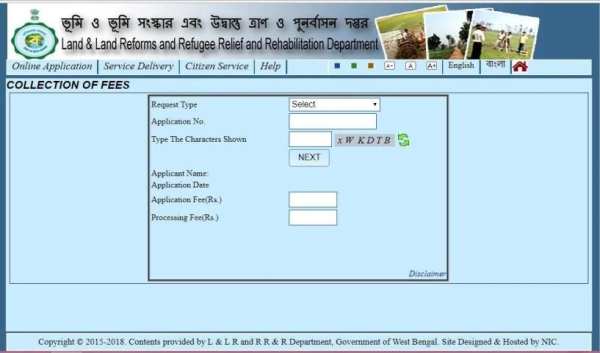
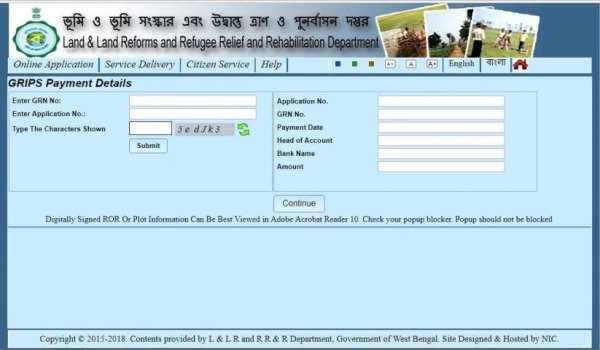
Langkah 2: Berikutnya membayar biaya dari Aplikasi Online -> Biaya menu Pembayaran. Mengisi Permintaan Type, Aplikasi tidak ada. dan submit 'Next' untuk pilihan pembayaran. Jika biaya dibayar melalui 'modus online' (Netbanking dan Kartu Debit pilihan GRIPS) kemudian Mutasi Kasus No. akan didaftarkan segera. Jika biaya yang dibayarkan melalui 'pembayaran kontra' pilihan dari GRIPS kemudian goto Aplikasi Online -> Cari Aplikasi- GRN untuk memverifikasi pembayaran Anda dan Daftarkan kasus Anda. Dalam Kasus setelah pembayaran sukses melalui 'modus online' dari GRIPS dan tidak ada respon kembali ke tujuan ini, kemudian juga menggunakan Aplikasi Online -> Cari Aplikasi GRN untuk memverifikasi pembayaran Anda dan mendaftarkan kasus ini.
Proses Aplikasi Konversi secara online
Untuk Aplikasi Konversi Proses, langkah-langkah Mutasi Proses Aplikasi harus diikuti.
Permintaan online untuk Certified Copy dari ROR / Plot Informasi / Plot Peta - Proses
Langkah 1: Untuk mendaftar Certified Copy dari ROR / Copy Plot Informasi / Copy Plot Peta Go untuk mengabdi Pengiriman -> ROR Permintaan / PI Permintaan / Plot Peta Permintaan, mengisi rincian dan tekan 'menghitung biaya'. Lanjutkan untuk pilihan pembayaran, dalam hal setelah pembayaran sukses melalui 'modus online' dari GRIPS dan tidak ada respon kembali ke tujuan ini, kemudian juga menggunakan Layanan Pengiriman -> Pencarian Permintaan GRN untuk memverifikasi pembayaran Anda dan mendaftarkan kasus ini.
Langkah 2: Jika biaya yang dibayarkan melalui 'modus online' (Netbanking dan Kartu Debit pilihan GRIPS) maka pengguna akan langsung mendapatkan pesan tanda terima. Jika biaya yang dibayarkan melalui 'pembayaran kontra' pilihan dari GRIPS kemudian goto Jasa Pengiriman -> Pencarian Permintaan GRN untuk memverifikasi pembayaran Anda dan faedah menandatangani salinan. Dalam Kasus setelah pembayaran sukses melalui 'modus online' dari GRIPS dan tidak ada respon kembali ke tujuan ini, kemudian juga menggunakan Layanan Pengiriman -> Pencarian Permintaan GRN untuk memverifikasi pembayaran Anda dan faedah menandatangani salinan.
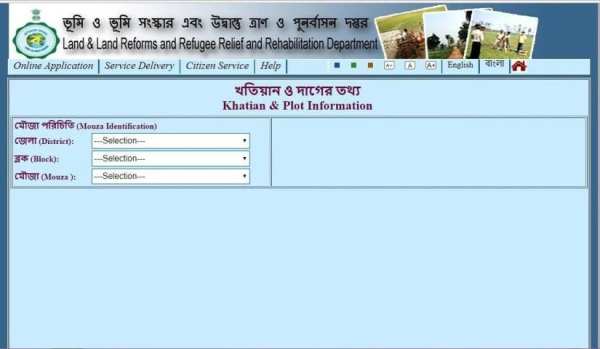
Tahu Properti Anda
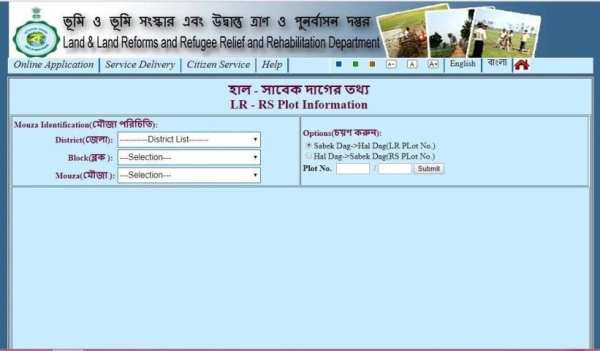
Pemilihan Kecamatan, Blok:
nama kabupaten / Blok nama ditampilkan dalam
"Hijau" warna berarti pusat Co-Terletak data hidup.
"Blue" warna berarti Legacy data.
"Hitam" berarti ada data yang tersedia.
Untuk Cari berdasarkan Khatian no./Plot tidak ada. :
Jika khatian no./Plot tidak ada. adalah dalam bentuk sebagai '99999/99', kemudian menempatkan '99999' (bagian pertama dari khatian no./plot ada.) dalam kotak sebelum garis miring ( '/') dan menempatkan '99' (bagian II tidak ada khatian ./plot ada.) di dalam kotak setelah slash ( '/').
e.g.- Jika khatian / Plot no. adalah '495/1' kemudian menempatkan '495' di kotak sebelum ( '/') dan '01' di kotak setelah slash ( '/').
Otherewise, Jika khatian no./Plot tidak ada. adalah dalam bentuk sebagai '99999' (Tanpa slash setiap '/'), kemudian menempatkan seluruh khatian no./plot tidak ada. dalam kotak sebelum garis miring '/'
e.g.- Jika khatian / Plot no. adalah '49.501' mis tanpa slash apapun ( '/') kemudian menempatkan '49.501' di kotak sebelum garis miring ( '/').
CC menunjukkan Kasus Pengadilan terhadap Plot dari Khatian.
N.B: -Message "Data Tidak Ditemukan" berarti record yang baik tidak tersedia atau entri yang tidak valid.


Bug Fixes
New Version 5.0
Long Press Middle Of The Option
প্রত্যেকটি অপশেনের মাঝে একটু টাচ করে থাকুন


