lipikaar kannada on 9Apps

Free download latest lipikaar kannada for Android here and enjoy it with your phone. Below you can download a list of top and latest apps related to lipikaar kannada . 9APPS is a fast, safe app store. With 9APPS, you can save a lot of time on searching and downloading apps.

#1 Lipikaar Kannada Keyboard

Lipikaar Kannada Keyboard
Rating: star 4.3 | Version: 8.2.0 | Size: 10.6MB
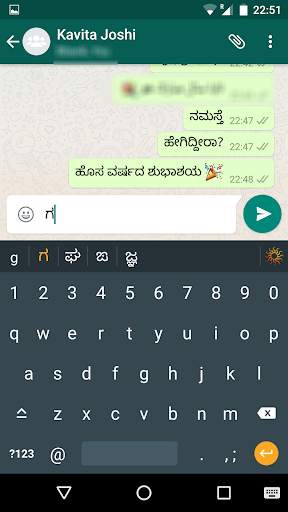
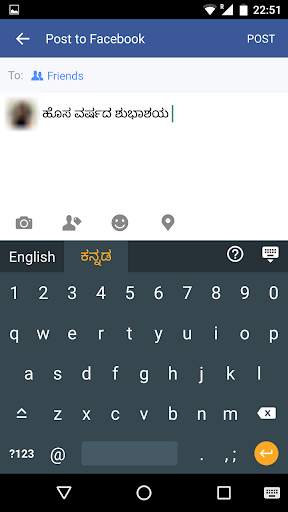
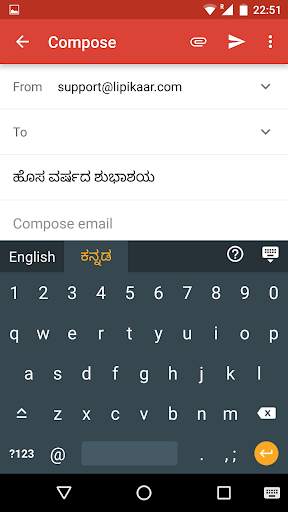
Lipikaar Kannada Keyboard screenshot 1 Lipikaar Kannada Keyboard screenshot 2 Lipikaar Kannada Keyboard screenshot 3

Envoyez des e-mails, publiez des mises à jour Facebook et envoyez des messages sur Whatsapp dans Kannada (ಕನ್ನಡ) à l'aide du clavier Lipikaar Kannada - un clavier de saisie anglais-kannada qui fonctionne avec toutes les applications.
🎤 Kannada Voice Typing :
Utilisez votre voix pour taper Kannada. Le clavier Lipikaar Kannada est l'une des applications de saisie vocale Kannada les plus populaires sur le Google Play Store.
⌨️ Saisie au clavier Kannada :
✓ Saisie simple et intuitive en Kannada à l'aide du clavier anglais. Pas de mémorisation des positions clés.
✓ Aucune maîtrise de l'anglais n'est requise. Lipikaar encourage les utilisateurs à penser dans leur langue.
✓ Commutation facile entre l'anglais et le kannada.
Fabriqué en Inde ❤️ Fabriqué pour l'Inde ❤️
• La méthode de frappe Lipikaar Kannada a a été développé et breveté par un ex-IITian. http://www.lipikaar.com/about-us
• La saisie vocale Lipikaar Kannada est alimentée par gnani.ai - une startup indienne d'IA.
Comment taper en Kannada ( ಕನ್ನಡ) avec Lipikaar :
Règle 1
: Tapez à plusieurs reprises la touche sonore la plus proche jusqu'à ce que vous voyiez le caractère de script Kannada correct.
s = ಸ ss = ಶ sss = ಷ krr = ಕ್ರ krrr = ಕೃ
Règle 2
: Utilisez la touche "x" pour joindre deux caractères
txt = ತ್ತ rxt = ರ್ತ rkxt = ರಕ್ತ
Règle 3
: Utilisez la touche "z" pour ajouter un symbole spécial du script.
z = ಂ zz = ಃ zzz = ಼ zzzz = ಽ
Pour plus de détails, visitez: http://www.lipikaar.com/kannada
Installation et configuration faciles :
• Téléchargez l'application et ouvrez-la.
• Étape 1: Activez le clavier Lipikaar Kannada.
• Étape 2: configurez-le comme clavier actuel.
• Étape 3: Fournissez des autorisations pour activer la saisie vocale - Microphone, stockage, affichage sur d'autres applications.
• C'est tout! Vous pouvez maintenant taper Kannada (ಕನ್ನಡ) dans n'importe quelle application en utilisant le clavier ou simplement votre voix.
• Appuyez sur l'icône du micro. Parlez en Kannada et l'application se chargera de la saisie à votre place.
• Pour changer de clavier facilement, maintenez la touche espace enfoncée.
Nous respectons votre vie privée
Nous NE PAS collecter d'informations personnelles (mots de passe, détails de carte de crédit, etc.) sous quelque forme que ce soit, de l'un de nos utilisateurs. Un avertissement standard est affiché par Android pour tous les claviers tiers que vous installez.
Commentaires
Veuillez partager vos suggestions et commentaires en nous envoyant un e-mail à support@lipikaar.com

...

👉 For More Detail of Lipikaar Kannada Keyboard

#2 Lipikaar Telugu Keyboard

Lipikaar Telugu Keyboard
Rating: star 4.3 | Version: 8.1.2 | Size: 9.4MB
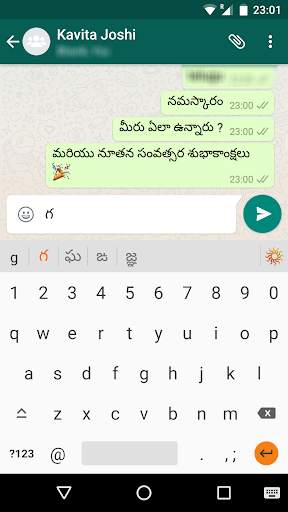
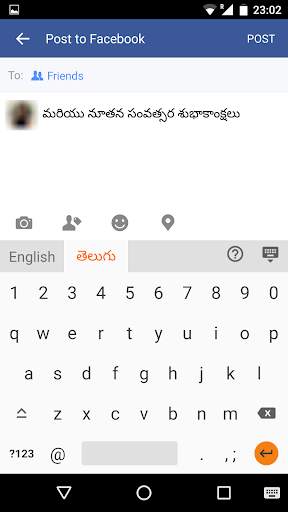
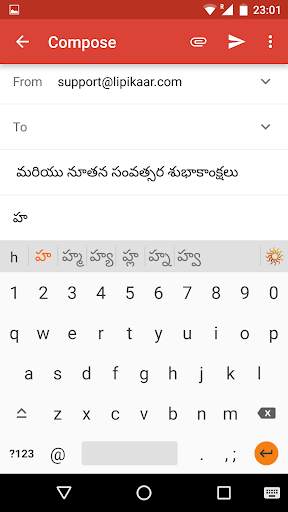
Lipikaar Telugu Keyboard screenshot 1 Lipikaar Telugu Keyboard screenshot 2 Lipikaar Telugu Keyboard screenshot 3

Envoyer des e-mails, poster des mises à jour Facebook et envoyer des messages sur WhatsApp en Telugu (తెలుగు) Utilisation du clavier de Lipikaar Telugu - un clavier en anglais à Telugu qui fonctionne avec toutes les applications.
Telugu Voice Typing
:
Utilisez votre voix pour taper Telugu. Lipikaar Telugu Keyboard est l'une des applications Telugu Voice les plus populaires sur le magasin Google Play Store.
Telugu Typing
:
✓ Typage simple et intuitif en Telugu avec clavier anglais. Pas de mémorisation de postes clés.
✓ Aucune fluidité en anglais n'est requise. Lipikaar encourage les utilisateurs à penser dans leur langue.
✓ Changement facile entre l'anglais et le telugu.
fabriqué en Inde ❤️ Fabriqué pour Inde ❤️
• La méthode de typage de Lipikaar Telugu a été développé et breveté par un ex-iitien. http://www.lipikaar.com/about-us
• Lipikaar Telugu Voice To Text Type est alimenté par Gnani.ai - Start-up Indian AI.
Comment taper Telugu ( తెలుగు) Avec Lipikaar
:
Règle 1
: Tapez à plusieurs reprises la touche de sondage la plus proche jusqu'à ce que vous voyiez le caractère de script Telugu correct.
S = స SS = శ SSS = ష KRR = కకర krrr = కృ
règle 2
: utilisez la touche "x" pour rejoindre deux caractères
nxy = ననయ lxl = లలల
règle 3
: utilisation Clé "z" pour ajouter un symbole spécial du script.
z = ఁ zz = ం zzz = ః zzzz = ౕ
Pour plus de détails Visitez: http://www.lipikaar.com/telugu
Installation facile et installation
:
• Téléchargez l'application et ouvrez-la.
• Étape 1: Activer le clavier Lipikaar Telugu.
• Étape 2: Définissez-le comme votre actuel Clavier.
• Étape 3: Fournissez des autorisations pour activer la saisie vocale Type de texte - microphone, stockage, affichage sur d'autres applications.
• C'est tout! Vous pouvez maintenant taper Telugu (తెలుగు) dans n'importe quelle application à l'aide du clavier ou de votre voix.
• Appuyez sur l'icône MIC. Parlez en Telugu et l'application fera la dactylographie pour vous.
• Pour changer de clavier facilement, maintenez la touche SPACE enfoncée.
Nous respectons votre confidentialité
Nous Ne collectez aucune information personnelle (mots de passe, détails de carte de crédit, etc.) sous n'importe quel formulaire, de l'un de nos utilisateurs. Un avertissement standard est affiché par Android pour tous les claviers tiers que vous installez.
Commentaires
Veuillez partager vos suggestions et vos commentaires en envoyant un courrier électronique à l'adresse suivante@lipikaar.com

...

👉 For More Detail of Lipikaar Telugu Keyboard

#3 Lipikaar Nepali Keyboard

Lipikaar Nepali Keyboard
Rating: star 4.0 | Version: 4.0 | Size: 2.4MB
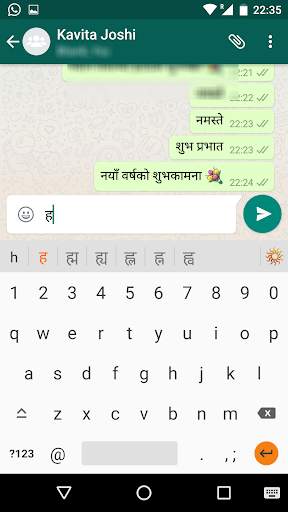
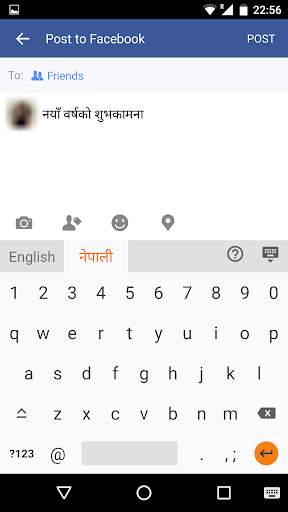
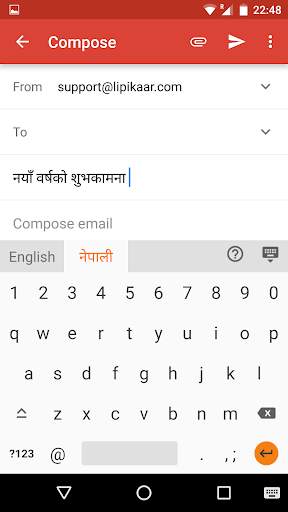
Lipikaar Nepali Keyboard screenshot 1 Lipikaar Nepali Keyboard screenshot 2 Lipikaar Nepali Keyboard screenshot 3

Maintenant, vous pouvez envoyer des courriels, poster des mises à jour Facebook et envoyer des messages sur WhatsApp dans NEPALI à l'aide du clavier LIPIKAAR NEPALI.
Comment taper NEPALI (नपपपली) avec Lipikaar:
Règle 1:
Tapez à plusieurs reprises la touche de sondage la plus proche jusqu'à ce que vous voyiez le caractère de script NEPALI correct.
S = SS = श SSS = ष KRR = क्र KRRR = ृृ
Règle 2:
Joindre deux caractères en tapant x entre eux.
PXR = प्र rxk = र्क KXY = क्य
Règle 3:
type z Pour ajouter un symbole spécial du script.
z = ं zz = ़ zzz = ँ zzzz = ः
Pour plus de détails: http://bit.ly/1rjvesn
Caractéristiques:
- Pas de mémorisation Positions clés.Typable simple et intuitif au Népali en utilisant le clavier anglais (QWERTY) régulier.
- Aucune fluidité en anglais n'est requise.Lipikaar encourage les utilisateurs à penser dans leur langue.

...

👉 For More Detail of Lipikaar Nepali Keyboard

#4 Lipikaar Urdu Keyboard

Lipikaar Urdu Keyboard
Rating: star 4.2 | Version: 4.0 | Size: 2.5MB
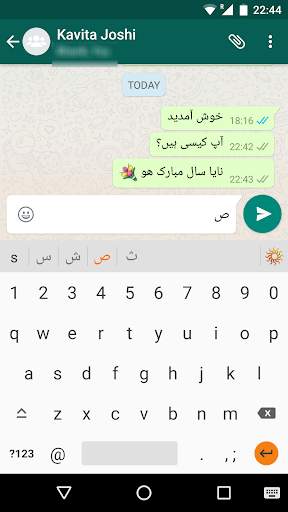
Lipikaar Urdu Keyboard screenshot 1 Lipikaar Urdu Keyboard screenshot 2 Lipikaar Urdu Keyboard screenshot 3

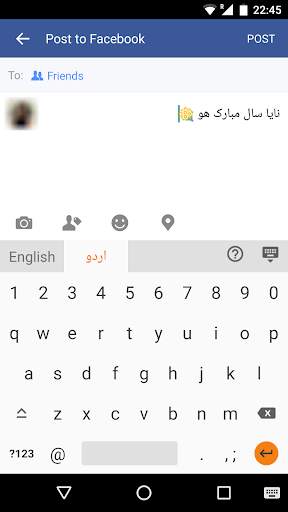
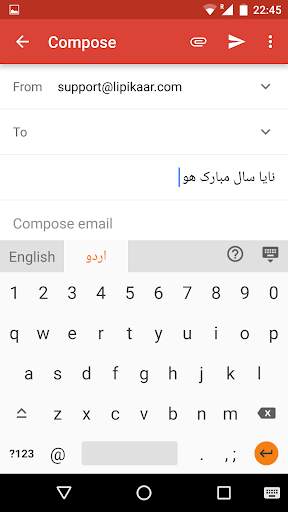
Maintenant, vous pouvez envoyer des courriels, poster des mises à jour Facebook et envoyer des messages sur WhatsApp in Urdu à l'aide du clavier URDU LIPIKAAR.
Comment taper ourdou (اردو) avec Lipikaar:
Règle 1:
Tapez à plusieurs reprises la touche de sondage la plus proche jusqu'à ce que vous voyiez le caractère de script URDU correct.
S = س SS = Ô SSS = ص
Règle 2:
de type x après le caractère pour attacher des marques diacritiques.
Pour plus de détails: http://bit.ly/1sojrjn
Caractéristiques:
- Pas de mémorisation de postes clés.Typage simple et intuitif en ourdou à l'aide de clavier régulier anglais (QWERTY).
- Aucune fluidité en anglais n'est requise.Lipikaar encourage les utilisateurs à penser dans leur langue.

...

👉 For More Detail of Lipikaar Urdu Keyboard

#5 Lipikaar Sanskrit Keyboard

Lipikaar Sanskrit Keyboard
Rating: star 3.9 | Version: 4.0 | Size: 2.5MB
Lipikaar Sanskrit Keyboard screenshot 1 Lipikaar Sanskrit Keyboard screenshot 2 Lipikaar Sanskrit Keyboard screenshot 3

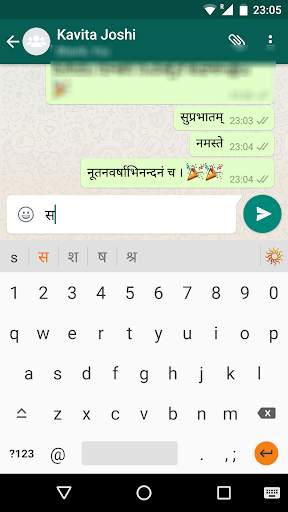
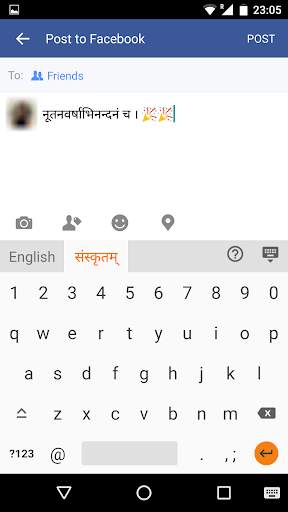
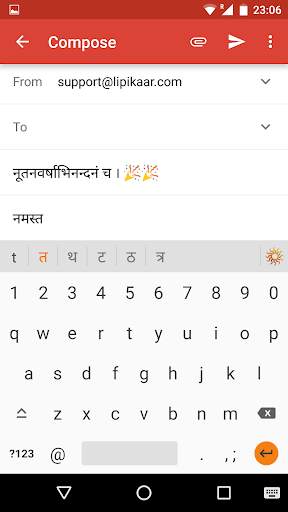
Now you can send emails, post Facebook updates and send messages on Whatsapp in Sanskrit using the Lipikaar Sanskrit Keyboard.
How to type in Sanskrit(संस्कृतम्) with Lipikaar:
Rule 1:
Repeatedly type the closest sounding key till you see the correct Sanskrit script character.
s = स ss = श sss = ष
krr = क्र
krrr = कृ
Rule 2:
Join two characters by typing x between them.
pxr = प्र
rxk = र्क
stxy = सत्य
Rule 3:
Type z to add a special symbol of the script.
z = ं zz = ़ zzz = ँ zzzz = ः
For more details:
http://bit.ly/1mYNP6G
Features:
- No memorizing key positions. Simple and intuitive typing in Sanskrit using regular English (QWERTY) keyboard.
- No fluency in English is required. Lipikaar encourages users to think in their language.

...

👉 For More Detail of Lipikaar Sanskrit Keyboard

Search Results

1/20

You may like

DOWNLOAD IS NOT SUPPORTED IN WEB STORE!
Use the latest version of 9Apps to download APK&OBB file of games in one click!
DOWNLOAD 9APPS