









DOWNLOAD IS NOT SUPPORTED IN WEB STORE!
Use the latest version of 9Apps to download APK&OBB file of games in one click!
DOWNLOAD 9APPS

কপি সহজে পর্দা পাঠ্য অনুলিপি করার জন্য সেরা অ্যাপ্লিকেশন এবং আপনি যেখানেই চান তা পেস্ট করতে পারেন। আপনি বিভিন্ন ভাষায় অনুলিপি পাঠ্য সামগ্রী সম্পাদনা এবং অনুবাদ করতে পারেন। অ্যাপ্লিকেশনটি ব্যবহার করার জন্য নীচের প্রদত্ত পদক্ষেপগুলি অনুসরণ করুন:
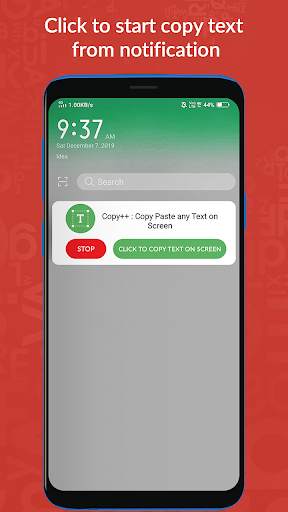
ধাপ 1: স্ক্রীন থেকে পাঠ্য সামগ্রী কপি করতে। হোম স্ক্রীনে শুরু করুন এবং আপনি এই অ্যাপ্লিকেশনের একটি বিজ্ঞপ্তি দেখতে পাবেন।
Step2: কোন অ্যাপ্লিকেশন, ফাইল বা ওয়েবসাইট খুলুন যেখানে আপনি পাঠ্য কপি এবং পেস্ট করতে চান।
Step3: অনুলিপি শুরু করতে ক্লিক করুন এবং অনুলিপি শুরু করতে ক্লিক করুন।
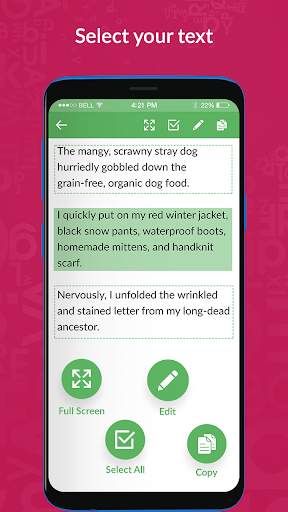
Step4: আপনি পর্দায় সবুজ বক্স দেখতে পাবেন, বাক্সগুলিতে ট্যাপ করুন যার পাঠ্য সামগ্রী আপনি কপি করতে চান।
Step5: উপর শীর্ষ আপনি দুটি বোতাম দেখতে হবে। প্রথম বোতামটি পূর্ণস্ক্রীন এবং দ্বিতীয় বোতামটি পর্দার সমস্ত সামগ্রী নির্বাচন করার জন্য।
Step6: কোনও বাক্সে আলতো চাপুন এবং উপরের ডান কোণে আপনি কপি প্রতীক দিয়ে একটি বিকল্প দেখতে পাবেন, কপি করার জন্য এটির উপর আলতো চাপুন ক্লিপবোর্ডে পাঠ্য।
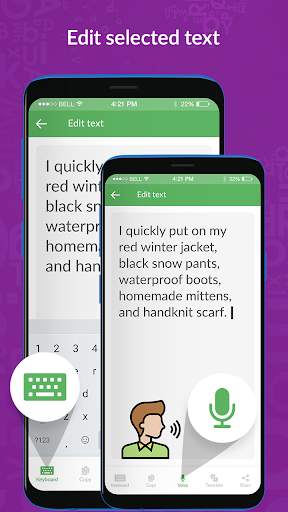
Step7: আপনি যদি অনুলিপি সামগ্রী সম্পাদনা করতে চান তবে উপরের পেন্সিল আইকন টিপুন। এটি টিপে পরে পাঠ্য উইন্ডোটি খুলবে।
Step8: এখানে, আপনি নীচের একাধিক বিকল্প দেখতে পাবেন। লেখার শুরু করার জন্য কীবোর্ড বিকল্পটি ক্লিক করুন।
ধাপ 9: সম্পাদিত পাঠ্য অনুলিপি করার জন্য কপি বিকল্পটি ক্লিক করুন।
Step10: ভয়েস সম্পাদনা করার জন্য শুরু বিকল্পটি ক্লিক করুন এবং ভয়েস বন্ধ করতে আবার বোতাম টিপুন সম্পাদনা।
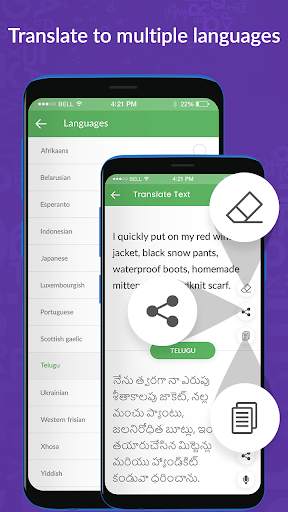
ধাপ 11: আপনি যদি সম্পাদনা পাঠ্য অনুবাদ করতে চান তবে অনুবাদ বিকল্পটি ক্লিক করুন।
ধাপ 1২: অনুবাদে পাঠ্য উইন্ডোতে উপরের অংশে আপনি আপনার সম্পাদনা সামগ্রী এবং এটিতে দেখবেন নীচে আপনি তার অনুবাদ দেখতে হবে।
Step13: ভাষা চয়ন করতে আলতো চাপুন এবং আপনি অনেক বিশ্বব্যাপী ভাষাগুলির তালিকা দেখতে পাবেন। আপনি যে ভাষাটি অনুবাদ করতে চান তা নির্বাচন করুন।
Step14: ডান পাশে উপরের অংশে আপনি তিনটি বোতাম দেখতে পাবেন। প্রথম বোতামটি সমস্ত পাঠ্য সামগ্রী মুছে ফেলার জন্য, দ্বিতীয় বোতামটি এটি ভাগ করা এবং তৃতীয় বোতামটি এটি অনুলিপি করা।
ধাপ 15: নিম্ন অংশে আপনি তিনটি বিকল্প দেখতে পাবেন। এখানে প্রথম বোতামটি অনুবাদ করা পাঠ্যকে অনুলিপি করার জন্য, দ্বিতীয় বোতামটি এটি ভাগ করে নেওয়ার জন্য এবং তৃতীয় বোতামটি এটির জন্য এটির জন্য।
ধাপ 16: অনুবাদ সম্পন্ন করার পরে আপনাকে সম্পাদনা পাঠ্য উইন্ডোতে ফিরে আসবে। সেখানে, উপরের ডান কোণে আপনি সংরক্ষণ বোতামটি দেখতে পাবেন।
Step17: আপনি হোম স্ক্রীনে উপস্থিত সংরক্ষিত পাঠ্য বিকল্প থেকে আপনার সমস্ত সংরক্ষিত সামগ্রী খুঁজে পেতে পারেন।
ধাপ 18: থামাতে সার্ভিসটি স্টপ বোতামে ক্লিক করুন যা হোম স্ক্রীনে এবং বিজ্ঞপ্তি এলাকায়ও পাওয়া যায়।
যদি এখনও আপনি কিছু সন্দেহ থাকেন তবে টিউটোরিয়ালটি দেখতে পান তবে উপরের দিকে প্রশ্ন চিহ্নে আলতো চাপুন মূল পর্দা. সুতরাং, তাড়াতাড়ি আপনার মোবাইল ফোনের স্ক্রীন থেকে সহজে অনুলিপি এবং পেস্ট করার জন্য অ্যাপ্লিকেশনটি ডাউনলোড করুন এবং ডাউনলোড করুন।