Video Crop is very useful to crop your favorite video like an image.
Video Cropping is not easy before Video Crop.
You can crop your video by selecting the video view portion and also cut a video by selecting part of that video by using our Video Crop.
Video Crop is a tool for cropping the videos in a moments.
Video Crop gives the best HD quality of your video after cropping.
Video Crop takes some time to crop the video because it crops the each frame of the video with HD clarity of your video.
You can minimize the video crop when it process for cropping and your can do another things that you want.
*Features & Use of Video Crop:
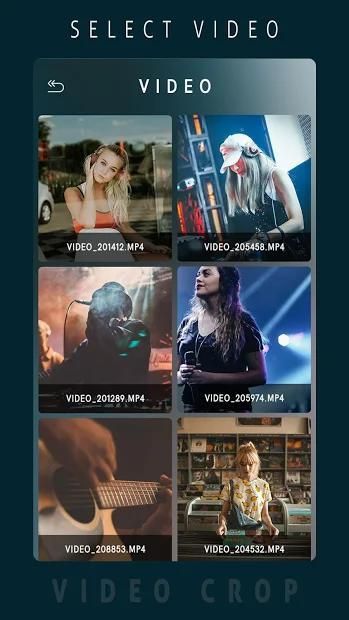
-> Select the Video from Video Grid
-> You can crop any format of the video
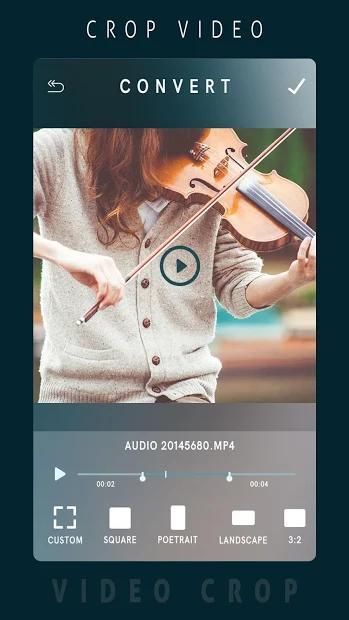
-> Set the portion that you want to crop by using your finger or by default crop selector
-> Set the part of the video that you want to cut and crop by setting range of the video
-> You can play selected portion of the video
-> Click on Done button to start cropping your video
-> Wait some to complete the cropping process or you can minimize app by pressing home button till cropping process continues
-> After video crop you can play that video here and you can share video with your friends or in social media.
Note: Don’t give negative reviews before discussing the issue. So, please mail us if you have a problem.
Any Problem?? Suggestions??
Please mail us on: photoseditor2017@gmail.com
Thank you for using Video Crop app.
Video Tanaman ini sangat berguna untuk memotong video favorit Anda seperti gambar.
Video Tanam tidak mudah sebelum Video Crop.
Anda dapat memotong video Anda dengan memilih tampilan video porsi dan juga memotong video dengan memilih bagian dari video yang dengan menggunakan Crop Video kami.
Video Tanaman adalah alat untuk tanam video dalam saat-saat.
Video Tanaman memberikan kualitas HD terbaik dari video Anda setelah tanam.
Video Tanaman membutuhkan beberapa waktu untuk memotong video karena tanaman yang setiap frame video dengan kejelasan HD video Anda.
Anda dapat meminimalkan tanaman video yang ketika memproses untuk tanam dan Anda dapat melakukan hal-hal lain yang Anda inginkan.
* Fitur & Penggunaan Video Tanaman:
-> Pilih Video dari Video Grid
-> Anda dapat memotong format video
-> Mengatur bagian yang ingin Anda untuk memotong dengan menggunakan jari atau secara default pemilih tanaman
-> Mengatur bagian dari video yang ingin Anda untuk memotong dan tanaman dengan menetapkan berbagai video
-> Anda dapat memainkan bagian yang dipilih dari video
-> Klik tombol Selesai untuk memulai tanam video Anda
-> Tunggu beberapa untuk menyelesaikan proses cropping atau Anda dapat meminimalkan aplikasi dengan menekan tombol home sampai proses tanam terus
-> Setelah tanaman video yang dapat memutar video yang di sini dan Anda dapat berbagi video dengan teman-teman Anda atau di media sosial.
Catatan: Jangan memberikan ulasan negatif sebelum membahas masalah ini. Jadi, silahkan email kami jika Anda memiliki masalah.
Setiap Masalah ?? Saran??
Silahkan email kami di: photoseditor2017@gmail.com
Terima kasih telah menggunakan aplikasi Video Crop.
* Some Minor Bug Fixed!
* Performance Improved!




9Apps 4.9